
Основы работы с принтером HP LaserJet 1320/1160
Конфигурации принтера
Ниже описаны стандартные конфигурации принтеров.
• 20 стр./мин. (Letter), 19 стр./мин (A4)
• Время печати первой страницы не более 8,5 секунд
• 1200 точек на дюйм - это фактическое качество печати (600 на 600 т/д при использовании технологии Resolution Enhancement (REt) совместно с технологией FastRes 1200)
• Прилагается входной лоток на 250 листов (лоток 2)
• Гнездо первоочередной подачи на 1 лист (лоток 1)
• Режим EconoMode (экономия тонера)
• Печать водяных знаков, буклетов, нескольких страниц на одном листе (N страниц на листе), а также первой страницы на другом носителе, отличном от носителя оставшейся части документа
• 16 Мб ОЗУ
• Картридж на 2500 страниц
• Встроенный и PCL 5e (принтер автоматически определяет и переключается на соответствующий язык)
• Совместимость со спецификациями USB 2.0
• Параллельный порт IEEE-1284B
• Windows 98, Me, NT (только драйвер принтера), 2000, Server 2003 (только драйвер принтера), 32-разрядная версия XP, 64-разрядная версия XP (только драйвер принтера)
• Mac OS 9.1 и выше (только драйвер принтера)
• Выключатель питания
• Утилита HP toolbox (предоставляет информацию о состоянии принтера, устранении неисправностей и конфигурации принтера)
• 26 шрифтов PCL
• 22 стр./мин. (Letter), 21 стр./мин (A4)
• Время печати первой страницы не более 8,5 секунд
• ProRes 1200 (обеспечивает качественное изображение при разрешении 1200 на 1200 т/д)
• 600 т/д (обеспечивает печать с разрешением 600 на 600 т/д с использованием технологии Resolution Enhancement (REt) для лучшего качества печати текста)
• Прилагается входной лоток на 250 листов (лоток 2)
Гнездо первоочередной подачи на 1 лист (лоток 1) Дополнительный подающий лоток на 250 листов (лоток 3) Автоматическая двусторонняя печать (дуплекс) Режим EconoMode (экономия тонера)
Печать водяных знаков, буклетов, нескольких страниц на одном листе (N страниц на листе), а также первой страницы на другом носителе, отличном от носителя оставшейся части документа
16 Мб ОЗУ
Возможность увеличения памяти до 144 Мб
Картридж q5949a на 2500 или картридж q5949x на 6000 страниц
Эмуляция PCL 6, PCL 5e и PostScript Level 2 (принтер автоматически определяет и переключается на соответствующий язык)
Совместимость со спецификациями USB 2.0 Параллельный порт IEEE-1284B
Windows 98, Me, NT (только драйвер принтера), 2000, Server 2003 (только драйвер принтера), 32-разрядная версия XP, 64-разрядная версия XP (только драйвер принтера)
Mac OS 9.1 и выше (только драйвер принтера)
Mac OS X версии 10.1 (только драйвер принтера), версии 10.2 и выше
Выключатель питания
Утилита HP toolbox (предоставляет информацию о состоянии принтера, устранении неисправностей и конфигурации принтера)
46 шрифтов HP 35 шрифтов PS
Общий обзор
На нижеприведенных рисунках обозначены компоненты принтеров.

1 Индикатор беспроводного соединения
2 Индикатор
3 Индикатор внимания
4 Индикатор готовности
5 Индикатор и клавиша пуска
6 Клавиша отмены
7 Выходной приемник
8 Поддержка носителя
9 Дверца доступа
10 Гнездо первоочередной подачи на 1 лист (лоток 1)
11 Основной подающий лоток (лоток 2)
12 Выключатель
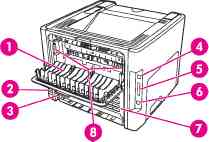
1 Дверца для прямого прохождения носителя
2 Разъем шнура питания
3 Переключатель формата носителя при автоматической двусторонней печати
4 Порт USB
5 Параллельный порт
6 Встроенный сетевой порт HP Jetdirect
7 Задняя дверца пути при автоматической двусторонней печати
8 Рычаги устранения замятия
Панель управления принтера
На панели управления принтера расположены четыре световых индикатора и две клавиши. В верхней части панели управления принтера расположен дополнительный индикатор. По данным индикаторам можно определить состояние принтера.
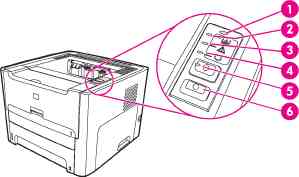
1 Индикатор беспроводного соединения. Если индикатор беспроводного соединения горит непрерывно, значит, беспроводное соединение успешно установлено. Если индикатор беспроводного соединения не горит, беспроводной режим работы отключен. Если индикатор беспроводного соединения мигает, производится попытка установить беспроводное соединение.
2 Индикатор. Когда заканчивается тонер, индикатор горит непрерывно. Когда он извлечен из принтера, индикатор мигает.
3 Индикатор внимания. Указывает на то, что подающий лоток принтера пуст, открыта дверца доступа отсутствует или указывает на другие ошибки.
4 Индикатор готовности. Указывает на то, что принтер готов к печати.
5 Клавиша и индикатор пуска. Чтобы распечатать демонстрационную страницу или продолжить печать в режиме подачи вручную, нажмите и отпустите клавишу пуска. Чтобы распечатать страницу конфигурации нажмите клавишу пуска и удерживайте ее нажатой в течение 5 секунд.
6 Клавиша отмены. Для отмены задания на печать, находящегося в данный момент в стадии печати, нажмите клавишу отмены.
Пути прохождения носителя для печати
В нижеприведенных разделах описываются подающие лотки, выходные приемники и пути прохождения носителя для печати.
Гнездо первоочередной подачи на 1 лист (лоток 1)
Гнездо первоочередной подачи 1 листа следует использовать для загрузки в принтер одного листа бумаги, конверта, почтовой открытки, этикетки или прозрачной пленки. С помощью данного гнезда можно также распечатывать первую страницу документа на носителе, отличном от носителя остальной части документа.
Направляющие носителя обеспечивают правильную подачу носителя для печати в принтер, а также ровную печать (без перекосов носителя). При загрузке носителя положение направляющих следует отрегулировать в соответствии с шириной носителя.
Принтер автоматически начинает печать на носителе из гнезда первоочередной подачи 1 листа, а затем продолжает печать на носителе из основного подающего лотка.
Основной подающий лоток (лоток 2)
Доступ к прилагаемому основному подающему лотку осуществляется через переднюю панель принтера. В лоток можно загрузить до 250 листов бумаги плотностью 20 фунтов или другой носитель.
Ниже приведены характеристики бумаги, разрешенной для загрузки в основной подающий лоток.
• Плотность. От 60 до 105 г/м2.
• Формат. От 147 на 211 мм до 216 на 356 мм.
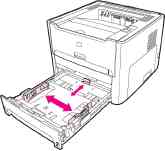
Направляющие носителя обеспечивают правильную подачу носителя для печати в принтер, а также ровную печать (без перекосов носителя). Основной подающий лоток оснащен как передней, так и задней направляющими носителя. При загрузке носителя положение направляющих следует отрегулировать в соответствии с длиной и шириной используемого носителя.
Путь для прямого прохождения носителя
Режим прямого прохождения носителя облегчает печать на конвертах, прозрачной пленке, на плотном и любом другом носителе, подвергающихся заметной деформации (скручиванию) при печати. При использовании режима прямого прохождения носитель выводится из принтера в обратном порядке.
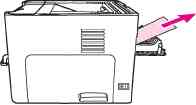
При использовании пути прямого прохождения носитель не укладывается в стопку. Носитель будет "выбрасываться" на поверхность, расположенную ниже, если только не извлекать каждый лист при выводе его из принтера.
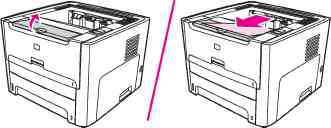
Выходной приемник
Выходной приемник расположен в верхней части принтера. Если дверца пути прямого прохождения носителя закрыта, распечатанный носитель поступает в правильной последовательности в данный приемник. Наличие поддержки носителя обеспечивает надежную укладку листов в стопку при печати больших заданий. Выходной приемник используется при печати обычных и больших документов с их сортировкой по экземплярам.
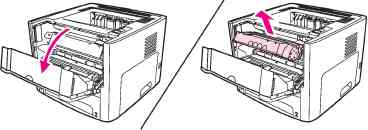
Доступ к картриджу
Дверца доступа находится на передней панели принтера. Для доступа, удаления замятой бумаги или очистки принтера необходимо открыть дверцу доступа. Чтобы открыть дверцу доступа к картриджам, возьмитесь за ее центральную часть и потяните ее на себя.
Программное обеспечение принтера
В нижеприведенных разделах описывается программное обеспечение, прилагаемое к принтерам.
Поддерживаемые операционные системы
Для выполнения простой установки принтера и получения полного доступа ко всем функциональным возможностям компания HP настоятельно рекомендует устанавливать прилагаемое программное обеспечение. Программное обеспечение переведено не на все языки. Программное обеспечение необходимо установить перед настройкой принтера.
Последние версии драйверов, дополнительные драйверы и другое программное обеспечение можно получить из Интернета, а также из других источников.
К принтеру прилагается программное обеспечение для следующих операционных систем:
• Windows 98
• Windows Me
• Windows NT (только драйвер принтера)
• Windows 2000
• Windows Server 2003 (только драйвер принтера)
• Windows XP (32-разрядная)
• Windows XP (64-разрядная) (только драйвер принтера)
• Mac OS 9.x (только драйвер принтера)
• Mac OS X версии 10.1 (только драйвер принтера), версии 10.2 и выше
Компания Apple рекомендует пользователям выполнить обновление OS X версии 10.0 на версию 10.1 или выше.
Установка программного обеспечения принтера
В нижеприведенных разделах приведены инструкции по установке программного обеспечения принтера в различных операционных системах.
при использовании материалов ссылка на сайт компании awella.ru обязательна