
Ошибки HP LaserJet 1320/1160
Ошибки в системе OS X
|
Симптом |
Возможная причина |
Решение |
|
Не отображаются функции принтера. |
Для принтера выбран неправильный файл PPD. |
Проверьте файл PPD, выбранный для принтера, следующим образом: В диалоговом окне "Print" нажмите на Summary. Проверьте, что значение параметра "PPD for:" установлено правильно. Если значение PPD неверное, удалите принтер в окне "Print Center" и добавьте его еще раз. Возможно, потребуется выбрать файл PPD вручную. |
|
При использовании OS X версии 10.2 принтер не использует функцию "Rendezvous" (mDNS) |
Возможно,необходимо обновить внутреннюю плату HP Jetdirect до версии, которая поддерживает функцию Rendezvous. | |
|
Лоток 2 не отображается в списке установленных лотков, несмотря на то, что он установлен. (Только для принтера серии HP LaserJet 1320) |
Возможность выбора устанавливаемых компонентов вручную имеется только в системе Mac OS X версии 10.2 или выше. |
Устранение ошибок PostScript (PS)
Перечисленные ниже ошибки связаны с особенностями языка PS и могут возникать в тех случаях, когда используется несколько языков управления принтером.
Чтобы можно было просмотреть на экране или распечатать сообщение о возникшей ошибке PS, выберите в окне "Параметры печати" нужный пункт рядом с разделом ошибок PS. Доступ к нему можно также получить со встроенного Web-сервера.
Ошибки PS
|
Симптом |
Возможная причина |
Решение |
|
Текст распечатывается шрифтом Courier (шрифт принтера по умолчанию) вместо выбранного шрифта. |
Требуемый шрифт не загружен в принтер. Причиной ошибки может быть изменение используемого языка принтера для распечатки задания на языке PCL непосредственно перед загрузкой данных PS. |
Загрузите нужный шрифт и заново отправьте задание на печать. Проверьте тип и место расположения шрифта. При необходимости загрузите его в принтер. Обратитесь к документации по программному обеспечению. |
|
Страница формата Legal печатается с обрезанными границами. |
Задание на печать слишком сложное. |
Возможно,придется распечатать это задание с разрешением 600 точек на дюйм, упростить страницу или установить дополнительную память. |
|
Печатается страница ошибок PS. |
Возможно, задание на печать не является PS. |
Проверьте, является ли задание на печать заданием PS. Проверьте, не требуется ли настройка приложения или отправка в принтер заголовка файла PS. |
|
Ошибка проверки ограничений |
Задание на печать слишком сложное. |
Возможно, придется распечатать это задание с разрешением 600 точек на дюйм, упростить страницу или установить дополнительную память. |
|
Ошибка виртуальной памяти |
Ошибка шрифта |
Выберите неограниченное число шрифтов, загружаемых из драйвера принтера. |
|
Проверка диапазона |
Ошибка шрифта |
Выберите неограниченное число шрифтов, загружаемых из драйвера принтера. |
Вернитесь к разделу Поиск решения.
Ошибки при протяжке бумаги
Выберите наиболее близкое описание проблемы:
• Замятие бумаги.
• Перекос изображения (искажение)
• Принтер захватывает несколько листов одновременно
• Листы из подающего лотка не подаются в принтер.
• Скручивание и деформация листов носителя
• Ошибки при выходе носителя из принтера
• Очень низкая скорость печати задания
Замятие бумаги.
• Убедитесь, что материалы для печати отвечают установленным требованиям.
• Убедитесь в отсутствии на бумаге или другом носителе морщин, складок или дефектов.
• Проверьте чистоту механизма принтера.
• При печати с использованием пути прямого прохождения носителя убедитесь в том, что фиксатор (зеленого цвета) полностью закрыт, закрыв и открыв дверцу.
• При использовании функции автоматической двусторонней печати убедитесь, что индикатор носителя установлен на правильный формат бумаги.
Перекос изображения (искажение)
Небольшой перекос - это нормальное явление, особенно очевидное при печати на печатных бланках.
• См. дополнительные сведения в разделе Перекос изображения на странице.
• Отрегулируйте положение направляющих по ширине и длине носителя и повторите печать.
Принтер захватывает несколько листов одновременно
• Слишком много листов в подающем лотке.
• Убедитесь в отсутствии на бумаге или другом носителе морщин, складок или дефектов.
• Попробуйте использовать бумагу из новой пачки. Не пролистывайте бумагу перед загрузкой в подающий лоток.
• Износ подающей пластины принтера.
Листы из подающего лотка не подаются в принтер.
• Убедиться, что принтер не настроен на режим подачи вручную.
• Проверьте правильность установки направляющих носителя.
• Причиной ошибки может быть загрязнение или износ подающего ролика.
Скручивание и деформация листов носителя
• См. дополнительные сведения в разделе Скручивание или волнистая поверхность.
• Для печати в режиме пути прямого прохождения носителя следует открыть выходную дверцу.
Ошибки при выходе носителя из принтера
Откройте или закрйоте дверцу пути прямого прохождения в зависимости от выбранного режима.
Очень низкая скорость печати задания
Максимальная скорость печати составляет 20 страниц в минуту для принтера HP LaserJet 1160 и до 22 страниц в минуту для принтера серии HP LaserJet 1320. Причиной ошибки может быть очень сложное задание на печать. Попробуйте выполнить следующие действия:
• Упростите документ (например, отказавшись от некоторых рисунков).
• Выберите в драйвере принтера обычную бумагу в качестве типа носителя.
При печати на плотном носителе это может привести к недостаточному закреплению тонера.
• Установить в принтер дополнительную память.
• Использование узких листов или плотного носителя снижает скорость печати. Используйте обычный носитель.
Вернитесь к разделу Поиск решения.
Распечатка отличается от изображения на экране
Выберите наиболее близкое описание проблемы:
• Искажения, ошибки или пропуски в тексте
• Пропуски графики или текста или пустые страницы
• Формат страницы изменяется по сравнению с другим принтером
• Качество графики
Искажения, ошибки или пропуски в тексте
• Причиной ошибки может быть неправильный выбор драйвера принтера при установке программного обеспечения.
• Причиной искажения текста при печати из определенного файла могут быть проблемы с этим конкретным файлом. Причиной искажения текста при печати из определенного приложения могут быть проблемы с этим конкретным приложением. Убедитесь, что выбран подходящий драйвер принтера.
• Ошибка может быть вызвана используемой прикладной программой. Попробуйте выполнить печать из другой программы.
• Неплотный контакт в соединении или дефекты параллельного кабеля. Попробуйте выполнить следующие действия:
• Разъединить разъемы на обоих концах кабеля и подсоединить кабель заново.
• Попробуйте напечатать документ, который ранее распечатывался без ошибок.
• Если возможно, подключите кабель принтера к другому компьютеру и попробуйте напечатать документ, который ранее распечатывался без ошибок.
• Попробуйте использовать новый параллельный кабель IEEE-1284B длиной 3 м или меньше.
• Выключите принтер и компьютер. Отсоедините параллельный кабель и проверьте оба его конца на предмет повреждений. Снова подсоедините параллельный кабель и проверьте надежность соединений. Убедитесь, что принтер напрямую подсоединен к компьютеру. Удалите любые переключатели, средства архивации на ленту, ключи безопасности, а также все остальные устройства, подключенные между параллельным портом компьютера и принтером. Эти устройства могут мешать соединению принтера с компьютером. Перезагрузите компьютер и принтер.
Пропуски графики или текста или пустые страницы
• Убедитесь, что файл не содержит пустых станиц.
• Возможно, с него не удалена герметизирующая лента. Извлеките его и, потянув за язычок на его конце, полностью удалите предохранительную ленту. Вставьте на место. Чтобы проверить принтер, распечатайте демонстрационную страницу, нажав клавишу пуска.
• Возможно, параметры работы с графикой, заданные в свойствах принтера, не подходят для распечатываемого задания. Попробуйте изменить параметры работы с графикой в драйвере принтера.
• Очистите принтер, особенно контакты между ним и источником питания.
Формат страницы изменяется по сравнению с другим принтером
Если для создания документа использовалась более старая версия драйвера принтера (программного обеспечения принтера) или в программном обеспечении установлены другие параметры свойств принтера, то при попытке печати с использованием нового драйвера принтера или новых параметров формат страницы может измениться. Для устранения ошибок можно попробовать выполнить следующие действия:
• Создайте и распечатайте документы с использованием одного и того же драйвера и параметров настройки свойств принтера независимо от модели принтера, на котором они печатаются.
• Измените разрешение, формат бумаги, параметры шрифтов и другие параметры настройки.
Качество графики
Параметры передачи графических изображений не соответствуют характеру задания на печать. Проверьте и при необходимости измените параметры передачи графики (например, разрешение) в драйвере.
При преобразовании из одного графического формата в другой может произойти снижение разрешения.
Вернитесь к разделу Поиск решения.
Ошибки программного обеспечения принтера
|
Проблема |
Решение |
|
Драйвер принтера не виден в папке Принтеры |
• Переустановите программное обеспечение принтера. На панели задач Windows щелкните на Пуск, выберите Программы, а затем щелкните на Удалить. Выключите принтер. Установите программное обеспечение принтера с компакт-диска. Включите принтер. |
|
Закройте все запущенные приложения. Чтобы закрыть приложение, отображаемое в виде значка на системной панели, следует щелкнуть правой кнопкой мыши на значке и выбрать Закрыть или Отключить. | |
|
• Попробуйте подключить кабель USB к другому порту USB на ПК. • При попытке печати на общий принтер нажмите на кнопку Пуск на панели задач Windows, выберите Настройка и Принтеры. Дважды щелкните на значке "Установка принтера". Выполните необходимые операции в соответствии с подсказками в программе установки принтера. |
Ошибки программного обеспечения принтера
|
Проблема |
Решение |
|
Во время установки программного обеспечения появилось сообщение об ошибке |
• Переустановите программное обеспечение принтера. На панели задач Windows щелкните на Пуск, выберите Программы, выберите HP LaserJet 1160 или HP LaserJet 1320, а затем щелкните на Удалить. Выключите принтер. Установите программное обеспечение принтера с компакт-диска. Включите принтер. |
|
Закройте все запущенные приложения. Чтобы закрыть приложение, отображаемое в виде значка на панели задач, следует щелкнуть правой кнопкой мыши на значке и выбрать Закрыть или Отключить. | |
|
• Проверьте объем свободного пространства на диске, на который выполняется установка программного обеспечения принтера. При необходимости следует освободить как можно больше места на диске и повторно установить программное обеспечение принтера. • При необходимости следует запустить программу дефрагментации диска и повторно установить программное обеспечение принтера. | |
|
Принтер находится в режиме готовности, но печать не выполняется |
• Проверьте работу принтера, напечатав страницу конфигурации. • Убедитесь, что все кабели подключены правильно и удовлетворяют техническим требованиям. Это касается USB, параллельных, сетевых кабелей, а также кабелей питания. Попробуйте использовать новый кабель. |
Вернитесь к разделу Поиск решения.
Повышение качества печати
Этот раздел содержит сведения, позволяющие определить и устранить дефекты изображения.
Светлая или блеклая печать
|
• В нем недостаточно тонера. • Возможно, носитель не соответствует техническим требованиям компании Hewlett-Packard (например, слишком высокое содержание влаги или шероховатая поверхность). | |||
|
принтера. • Причиной чрезмерно светлой печати целых страниц может быть выбор слишком низкой интенсивности печати или включение режима EconoMode. Отрегулируйте интенсивность печати и отключите режим EconoMode в драйвере принтера. |
Частички тонера
|
• Возможно, носитель не соответствует техническим требованиям компании Hewlett-Packard (например, слишком высокое содержание влаги или шероховатая поверхность). | ||
|
принтера. • Возможно, требуется очистить принтер. | ||
Непропечатанные участки
|
• Причиной могут быть дефекты отдельных листов. Попробуйте распечатать задание еще раз. • Неравномерное содержание влаги или влажные пятна на поверхности носителя. Попробуйте напечатать документ на новом носителе. • Дефектная партия бумаги. Определенные технологии производства могут препятствовать закреплению тонера на некоторых участках листа. Попробуйте другой тип или марку носителя. • Возможно, имеется дефект. | |||
Если ошибку устранить не удалось, следует обратиться к уполномоченному дилеру или к представителю по обслуживанию компании Hewlett-Packard.
Вертикальные линии
Возможно, поцарапан фоточувствительный барабан внутри. Замените новыми картриджами.
Серый фон
|
• Проверьте правильность установки гнезда первоочередной подачи на 1 лист (лоток 1). • Уменьшите значение параметра плотности печати с помощью HP Toolbox или встроенного Web-сервера. Уменьшение интенсивности печати способствует устранению серого фона. • Замените носитель на менее плотный. | ||
|
принтера. • Проверьте микроклимат в месте установки принтера. Причиной появления серого фона может быть очень низкая влажность воздуха. • Установите новый. |
Загрязнение тонером
• Причиной появления следов загрязнения тонером у переднего края листа может быть загрязнение направляющих. Протрите направляющие куском сухой ткани без ворса.
• Проверьте тип и качество носителя для печати.
• Попробуйте установить новый.
• Причиной появления дефекта может быть низкая температура термоэлемента. Убедитесь, что в драйвере принтера выбран подходящий тип носителя для печати.
Незакрепленный тонер
|
• Протрите внутреннюю поверхность принтера. • Проверьте тип и качество носителя для печати. • Попробуйте установить новый. • Убедитесь, что в драйвере принтера выбран подходящий тип носителя для печати. • Включите шнур питания принтера непосредственно в розетку электросети, а не через сетевой фильтр. | ||
Дефекты, повторяющиеся по вертикали
|
• Возможно, он поврежден. Если дефекты повторяются в одном и том же месте страницы, следует установить новый. • Причиной может быть загрязнение внутренних узлов принтера тонером. Дефекты, появляющиеся на оборотной стороне страницы, скорее всего, исчезнут сами собой после распечатки нескольких страниц. • Убедитесь, что в драйвере принтера выбран подходящий тип носителя для печати. | ||
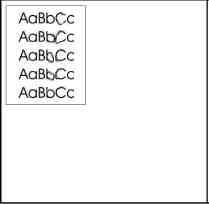
Искажение формы символов
|
• Причиной искажения формы символов и неполной заливки их контуров может быть слишком гладкая поверхность бумаги или иного носителя для печати. Попробуйте заменить носитель для печати. • Искажения формы и волнистые контуры символов могут указывать на то, что принтер нуждается в техническом обслуживании. Распечатайте страницу конфигурации. Если искажается форма символов, обратитесь к уполномоченному дилеру или в представителю по обслуживанию компании Hewlett-Packard. | |||
Перекос изображения на странице
|
• Проверьте правильность укладки носителя в лоток, а направляющие не слишком плотно прижаты к носителю и установлены без чрезмерного зазора. • Причиной перекоса может быть загрузка слишком боьшого объема носителя в подающий лоток. • Проверьте тип и качество носителя для печати. | ||
при использовании материалов ссылка на сайт компании awella.ru обязательна