
Сканирование на HP LaserJet 1200
Начало сканирования
Режим сканирования можно включить при помощи программы «Директор HP».
Программа «Директор HP» не поддерживается в среде Microsoft Windows 95. Пользователи Windows 95 могут найти дополнительные сведения по этому вопросу в разделе Съем изображений. Так же в работе рекомендуем пользоваться новыми оригинальными картриджами.
Windows
1 Поместить оригинал в подающий лоток копировально-сканирующего устройства.
2 Нажать кнопку Сканировать на вкладке копировально-сканирующего устройства или открыть программу «Директор HP», щелкнув на значке «Директор HP», расположенном на панели задач, и выбрать пункт Сканировать.
3 Выбрать назначение сканируемого изображения.
4 Выбрать режим цветного сканирования, установив метку Цветное сканирование. В отсутствие метки цветного сканирования сканер автоматически переходит в режим сканирования черно-белых изображений.
5 Выбрать режим сканирования документа полностью или постранично.
Если выбран режим сканирования всех страниц документа, нажать кнопку Сканировать. После этого происходит запоминание параметров сканирования и сканирование всего документа в автоматическом режиме. Сканируемый документ передается по заданному пользователем назначению. Если сканируемый документ сохраняется в файл, выводится на печать или передается в программу электронной почты, на экране появляется диалоговое окно для ввода дополнительной информации
Mac OS
1 Поместить оригинал в подающий лоток копировально-сканирующего устройства.
2 Нажать кнопку Сканировать на панели копировально-сканирующего устройства или два раза щелкнуть на значке программы «Директор HP» на рабочем столе компьютера, а затем выбрать пункт Сканировать в программе «Директор HP». После этого на экран выводится диалоговое окно программы для просмотра сканируемых документов HP LaserJet.
3 Выбрать назначение сканируемого документа.
4 Чтобы включить режим цветного сканирования, выбрать пункт Цветное сканирование. (Если режим сканирования не установлен, выбранный участок изображения автоматически сканируется в режиме черно-белого изображения.)
5 Выбрать режим сканирования документа полностью или постранично.
Если выбран режим сканирования всех страниц документа, нажать кнопку Сканировать. После этого происходит запоминание параметров сканирования и сканирование всего документа в автоматическом режиме. Сканируемый документ передается по заданному пользователем назначению. Если сканируемый документ сохраняется в файл, выводится на печать или передается в программу электронной почты, на экране появляется диалоговое окно для ввода дополнительной информации
Работа со сканируемыми документами
Сканирование в постраничном режиме позволяет предварительно обрабатывать изображения на каждой странице индивидуально. Функции обработки изображений позволяют осветлять и затемнять фотоизображения, добавлять или удалять выделенные области изображения, изменять типы областей изображения и обрезать отдельные участки изображения.
1 Выбрать команду Сканировать первую страницу.
После этого происходит сканирование первой страницы, изображение которой появляется в окне предварительного просмотра.
2 Выбрать требуемый режим работы программы просмотра, нажав соответствующую кнопку на панели задач, расположенной в верхнем правом углу окна предварительного просмотра.
3 Чтобы сохранить обработанное изображение первой страницы и приступить к сканированию следующей страницы из подающего лотка, нажать кнопку Сканировать следующую страницу. Повторяя операции 2 и 3, выполнить сканирование всех страниц документа.
Нажать кнопку Отправить. При этом происходит сохранение обработанного изображения и автоматическое сканирование остальных страниц документа. После сканирования документ передается по назначению.
4 Если сканируемый документ сохраняется в файл, выводится на печать или передается в программу электронной почты, на экране появляется диалоговое окно для ввода дополнительной информации.
Сканирование для электронной почты
Программы «Директор HP» или «Диспетчер документов HP LaserJet» позволяет сканировать документы для включения в сообщения электронной почты.
Функция сканирования для электронной почты не поддерживается в среде Windows 95.
Использование функции сканирования для электронной почты
1 Загрузить оригинал коротким краем вперед и сканируемым изображением вверх.
2 Отрегулировать положение направляющих.
3 Нажать кнопку Сканировать на панели управления сканера. Если заданные по умолчанию параметры настройки не были изменены и сканер не подключен к локальной сети, программа «Директор HP» запускается автоматически.
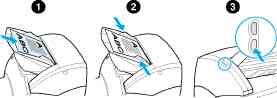
4 Выбрать режим Сканировать в электронную почту в окне программы «Директор HP».
5 После этого происходит сканирование документа и запуск программы электронной почты, которая автоматически включает сканируемое изображение в состав сообщения электронной почты в виде вложенного файла.
Использование функции сканирования для электронной почты (Mac OS)
1 Открыть программу «Директор HP», дважды щелкнуть на значке «Директор HP».
2 Нажать кнопку Электронная почта в диалоговом окне программы «Директор HP».
3 Указать электронную почту в качестве назначения сканируемого документа.
4 После появления окна электронной почты с вложенным файлом сканируемого изображения, нажать кнопку «Отсылка».
Редактирование сканируемого текста (оптическое распознавание символов)
Функция правки позволяет редактировать тексты факсов, писем, газетных вырезок и других документов. Редактирование сканируемого текста возможно благодаря программе оптического распознавания символов (OCR), преобразующей изображение в текст для переноса в текстовый редактор. При этом программа «Директор HP» позволяет выбирать текстовый редактор для автоматической передачи текстовых файлов.
Сканирование для электронной почты не поддерживается в среде Windows 95.
Использование системы распознавания символов OCR
(Windows 98, 2000, Millennium, NT 4.0 . Mac OS)
1 Загрузить оригинал коротким краем вперед и сканируемым изображением вверх.
2 Отрегулировать положение направляющих.
3 Нажать кнопку Сканировать на панели управления сканера. Если заданные по умолчанию параметры настройки не были изменены и сканер не подключен к локальной сети, программа «Директор HP» запускается автоматически.
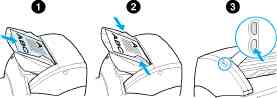
4 Выбрать режим OCR в окне программы «Директор HP».
5 После этого происходит сканирование документа и автоматический запуск текстового редактора. В ходе сканирования происходит распознавания текста оригинала и его преобразование в редактируемую форму.
6 Отредактировать документ.
Отсутствие в интерфейсе значка текстового редактора означает, что текстовый редактор на данном компьютере не установлен или что программное обеспечение сканирования не смогло опознать его в процессе установки. Инструкции по настройке функций отсылки из программы сканирования в текстовый редактор можно найти в справочной системе.
Хранение сканируемых изображений и текстов
Программное обеспечение HP напрямую взаимодействует с ресурсами файловой системы, что позволяет незамедлительно направлять сканируемые изображения на хранение в указанном пользователем каталоге. Для сохранения и архивирования сканируемых изображений можно использовать программу «Директор HP» или «Диспетчер документов HP».
Функция сканирования для электронной почты не поддерживается в среде Windows 95.
Использование функций сохранения и архивирования сканируемых документов
(Windows 98, 2000, Millennium, NT 4.0 . Mac OS)
1 Загрузить оригинал коротким краем вперед и сканируемым изображением вверх.
2 Отрегулировать положение направляющих.
3 Нажать кнопку Сканировать на панели управления сканера. Если заданные по умолчанию параметры настройки не были изменены и сканер не подключен к локальной сети, программа «Директор HP» запускается автоматически.

Выбрать режим Архив в окне программы «Директор HP».
При этом происходит сканирование документа, и полученный файл сохраняется на рабочем столе компьютера.
При необходимости пользователь может обрезать и масштабировать изображения, а также добавлять к сканируемым документам пометки.
Выбрать вкладку Каталоги и перетащить документ в требуемый каталог из числа указанных в левой части окна программы «Диспетчер документов HP».
Съем изображений
В среде Windows 95 для сканирования необходимо использовать TWAIN-совместимое программное обеспечение. В остальных операционных системах использование TWAIN-совместимого программного обеспечения не является обязательным.
Описываемое в настоящем документе устройство является TWAIN-совместимым и рассчитано для работы с программами на платформах Windows и Macintosh, поддерживающими сканирование при помощи TWAIN-совместимых устройств. При работе с TWAIN-совместимыми программами сканирование можно выполнять непосредственно из прикладной программы с включением получаемых изображений в уже открытый файл. В этом случае сканирование выполняется в соответствии с прилагаемыми к программе инструкциями по съему изображений с TWAIN-совместимых устройств.
Настройка контрастности
Настройка контрастности изображения может потребоваться при сканировании документов с цветным фоном и недостаточно четким и контрастным текстом (оригиналы, требующие настройки контрастности). Например, это относится к сканированию чеков и квитанций с бледно-серым текстом на желтом фоне. В этом случае повышение контрастности изображения позволяет получить более разборчивый текст (за счет его затемнения)
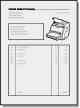
Использование функции настройки контрастности
• При работе с TWAIN-совместимым драйвером
Настройка контрастности выполняется за счет перемещения ползунка влево (увеличение контрастности) или вправо (уменьшение контрастности).
• В программе «Диспетчер документов HP»:
Выбрать в меню Сервис раздел Улучшение изображения, а затем выбрать пункт Контрастность.
• При помощи программы просмотра сканируемых изображений (только в Windows): Начать сканирование документа в постраничном режиме, выделить курсором области фотоизображения, требующие настройки контрастности, нажать правую кнопку мыши и отрегулировать контрастность при помощи команд Светлее или Темнее в контекстном меню.
Обработка сканируемых изображений в программе «Диспетчер документов HP»
Программа «Диспетчер документов HP» позволяет выполнять следующие виды обработки изображений:
• настройка контрастности;
• улучшение качества изображения;
• создание пометок;
• вращение и поворот изображения;
• выравнивание изображения;
• создание негативных изображений;
• увеличение резкости;
• чистка;
• преобразование в шкалу серого;
• обрезка изображения.
Указания по выполнению перечисленных выше операций приведены в справочной системе.
Работа с функциями обработки изображений
В окне программы «Диспетчер документов HP» выбрать вкладку Сервис, а затем пункт Улучшение изображения.
Добавление пометок к сканируемым изображениям
Программное обеспечение HP позволяет вносить в сканируемые изображения изменения и пометки. В частности, при обработке сканируемых изображений поддерживаются следующие операции:
• добавление текста;
• добавление записок;
• выделение фрагментов текста или изображений;
• создание штампов (например, Конфиденциально);
• добавление линий и стрелок;
• добавление ссылок.
Указания по выполнению перечисленных выше операций приведены в справочной системе.
Работа с пометками
В окне программы «Диспетчер документов HP» выбрать вкладку Сервис, а затем раздел Пометки.
Чтобы изменить настройку режима создания пометок, следует выбрать на вкладке Сервис пункт Свойства пометок.
Отмена заданий сканирования
Задание сканирования можно отменить одним из перечисленных ниже способов.
• Одновременно нажать обе кнопки на панели управления копировально-сканирующего устройства.
• Нажать кнопку Отмена в диалоговом окне на экране компьютера.
В случае отмены задания после начала сканирования необходимо удалить оригинал документа из подающего лотка копировально-сканирующего устройства.
при использовании материалов ссылка на сайт компании awella.ru обязательна