
Функции печати HP LaserJet 1020
Печать на конвертах
Для печати следует использовать только конверты, предназначенные для лазерных принтеров. Для получения дополнительной информации см. Выбор носителя для печати.
При печати одного конверта используйте гнездо первоочередной подачи. При печати нескольких конвертов используйте основной подающий лоток.
1. Перед загрузкой конверта раздвиньте направляющие носителя чуть шире конверта.
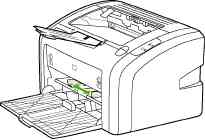
Если на конверте имеется клапан, расположенный на короткой стороне, конверт следует подавать в принтер стороной с клапаном вперед.
2. Поместите конверт стороной для печати вверх и верхним краем вплотную к левой направляющей носителя.
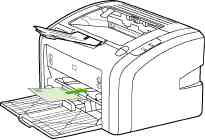
3. Выровняйте направляющие по ширине конверта.
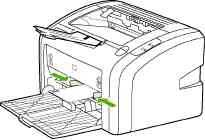
4. Откройте свойства принтера (или настройку печати в Windows 2000 и XP).
5. На вкладке Бумага/Качество в качестве типа носителя для печати выберите Конверт.
Не все функции принтера доступны для всех драйверов или операционных систем.
Информацию о наличии функций для конкретного драйвера можно найти в интерактивной справке по свойствам принтера (в драйвере).
6. Выполните печать на конверте.
Печать нескольких конвертов
Для печати следует использовать только конверты, предназначенные для лазерных принтеров.
При печати одного конверта используйте гнездо первоочередной подачи. При печати нескольких конвертов используйте основной подающий лоток.
1. Перед загрузкой конвертов раздвиньте направляющие носителя чуть шире конвертов.
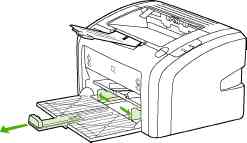
2. Поместите конверты стороной для печати вверх и верхним краем вплотную к левой направляющей. Загружайте не более 15 конвертов.
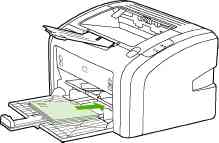
Если на конвертах имеется клапан, расположенный на короткой стороне, конверты следует подавать в принтер стороной с клапаном вперед.
3. Выровняйте направляющие по ширине конвертов.
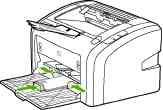
4. Откройте свойства принтера (или настройку печати в Windows 2000 и XP).
Не все функции принтера доступны для всех драйверов или операционных систем.
Информацию о наличии функций для конкретного драйвера можно найти в интерактивной справке по свойствам принтера (в драйвере).
5. На вкладке Бумага/Качество в качестве типа носителя для печати выберите Конверт.
6. Выполните печать на конвертах.
Печать на прозрачной пленке или этикетках
Для печати следует использовать только прозрачную пленку и этикетки, предназначенные для лазерных принтеров, например, диапозитив HP и этикетки.
Убедитесь, что в окне параметров принтера выбран соответствующий тип носителя для печати, как указано выше. Принтер настраивает температуру термоэлемента в соответствии с выбранным параметром носителя для печати. При печати на специальном носителе, например, на прозрачной пленке или этикетках, эта настройка позволяет предотвратить повреждение носителя при прохождении его через принтер.
Перед загрузкой следует убедиться в отсутствии на носителе складок или загибов, а также надорванных краев или недостающих этикеток.
1. Один лист следует загружать в гнездо первоочередной подачи, а несколько листов в основной подающий лоток. Носитель следует подавать в принтер верхним краем вперед и стороной для печати (с более шероховатой поверхностью) вверх.
2. Отрегулируйте направляющие носителя.
3. Откройте свойства принтера (или настройку печати в Windows 2000 и XP).
4. На вкладке Бумага/Качество выберите правильный тип носителя для печати.
5. Распечатайте документ.
Печать на фирменных и печатных бланках
Принтер может печатать на фирменных и печатных бланках, которые способны выдерживать температуру, равную 200° C.
1. Бумагу следует подавать верхним краем вперед и стороной для печати вверх. Выровняйте направляющие по ширине бумаги.
2. Откройте свойства принтера (или настройку печати в Windows 2000 и XP).
3. На вкладке Бумага/Качество выберите правильный тип носителя для печати.
4. Распечатайте документ.
Чтобы распечатать титульный лист многостраничного документа на фирменном бланке, следует загрузить в гнездо первоочередной подачи фирменный бланк стороной для печати вверх, а в основной подающий лоток обычную бумагу.
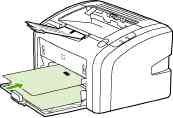
Принтер может печатать на носителе или карточках нестандартного формата от 76 на 127 мм до 216 на 356 мм.
Для загрузки в принтер нескольких листов следует использовать основной подающий лоток.
При загрузке носителя в принтер следует следить за тем, чтобы листы не слипались между собой.
1. Бумагу следует подавать узким краем вперед и стороной для печати вверх. Отрегулируйте направляющие по формату носителя.
2. Откройте свойства принтера (или настройку печати в Windows 2000 и XP).
3. На вкладке Бумага/Качество выберите нестандартный формат. Укажите размеры нестандартного носителя.
Не все функции принтера доступны для всех драйверов или операционных систем. Информацию о наличии функций для конкретного драйвера можно найти в интерактивной справке по свойствам принтера (в драйвере).
4. Распечатайте документ.
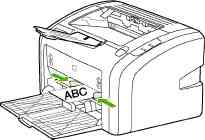
Печать на обеих сторонах бумаги (двусторонняя печать вручную)
При печати на обеих сторонах листа (двусторонняя печать вручную) листы необходимо пропускать через принтер дважды.

Двусторонняя печать вручную может привести к загрязнению принтера и снижению качества печати.
1. Откройте свойства принтера (или настройку печати в Windows 2000 и XP).
2. На вкладке Окончательная обработка выберите Печать на обеих сторонах (вручную). Выберите необходимый вариант переплета и нажмите на кнопку OK.
3. Распечатайте документ.
Не все функции принтера доступны для всех драйверов или операционных систем. Информацию о наличии функций для конкретного драйвера можно найти в интерактивной справке по свойствам принтера (в драйвере).
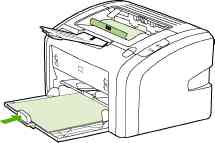
4. После печати первой стороны соберите распечатанные листы, переверните стопку печатной стороной вниз и выровняйте стопку.

5. Снова загрузите стопку в подающий лоток. Первая отпечатанная сторона должна быть расположена вниз, нижнем краем к принтеру.
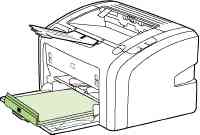
6. Для печати на второй стороне щелкните на Продолжить.
Печать нескольких страниц на одном листе (печать N страниц на листе)
В этом режиме пользователь может выбрать число страниц для печати на одном листе бумаги. При печати нескольких страниц на одном листе страницы печатаются с уменьшением масштаба и с соблюдением обычной последовательности их распечатки.

1. В программном приложении откройте свойства принтера (или настройку печати в Windows 2000 и XP).
2. На вкладке Окончательная обработка выберите правильное число страниц на листе.
Не все функции принтера доступны для всех драйверов или операционных систем. Информацию о наличии функций для конкретного драйвера можно найти в интерактивной справке по свойствам принтера (в драйвере).
3. (Дополнительные действия) Чтобы вокруг страниц печаталась рамка, выберите соответствующий флажок. Чтобы указать порядок печати страниц, выберите соответствующий параметр из списка.
4. Распечатайте документ.
Печать буклетов
Буклеты можно печатать на бумаге формата Letter или A4.
1. Загрузите бумагу в основной подающий лоток.
2. Откройте свойства принтера (или настройку печати в Windows 2000 и XP).
3. На вкладке Окончательная обработка выберите параметр Печать на обеих сторонах (вручную). Выберите необходимый вариант переплета и нажмите на кнопку OK. Распечатайте документ.
Не все функции принтера доступны для всех драйверов или операционных систем. Информацию о наличии функций для конкретного драйвера можно найти в интерактивной справке по свойствам принтера (в драйвере).
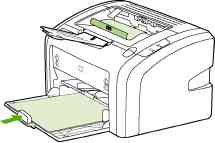
4. После печати первой стороны соберите распечатанные листы, переверните стопку печатной стороной вниз и выровняйте стопку бумаги.
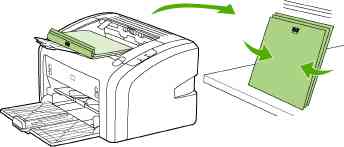
5. Снова загрузите стопку в подающий лоток. Первая отпечатанная сторона должна быть расположена вниз, нижнем краем к принтеру.
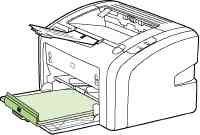
6. Выполните печать на второй стороне.
7. Выполните сгибание и сшивание буклета.


Печать водяных знаков
Параметр печати водяных знаков можно использовать для печати текста, расположенного "под" текстом существующего документа (на фоне документа). Например, этот режим позволяет сделать в документе пометки Черновик или Конфиденциально, которые распечатываются крупными буквами светло-серого цвета по диагонали на первой или на всех последующих страницах документа.
1. В программном приложении откройте свойства принтера (или настройку печати в Windows 2000 и XP).
2. На вкладке Эффекты выберите необходимый водяной знак.
Не все функции принтера доступны для всех драйверов или операционных систем.
3. Распечатайте документ.
при использовании материалов ссылка на сайт компании awella.ru обязательна