
Печать на принтере HP Smart Tank 615
Загрузка бумаги
1. Поднимите входной лоток.
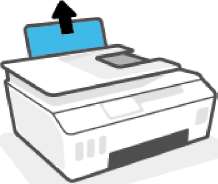
2. Сдвиньте направляющую ширины бумаги влево.

3. Поместите стопку бумаги во входной лоток коротким краем вниз и стороной для печати вверх. Сдвиньте стопку бумаги вперед до упора.
При загрузке бумаги малого размера (например, фотобумаги) убедитесь, что стопка бумаги выровнена про правой крайней стороне лотка.
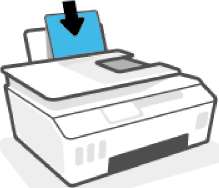
4. Сдвиньте направляющую ширины бумаги вправо так, чтобы она плотно прилегала к краю бумаги.

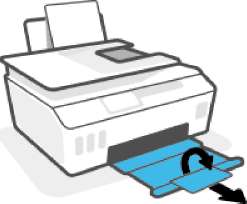
5. Выдвиньте выходной лоток и удлинитель лотка.
Загрузка конвертов
1. Поднимите входной лоток.
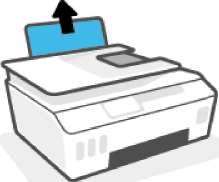
2. Сдвиньте направляющую ширины бумаги влево.
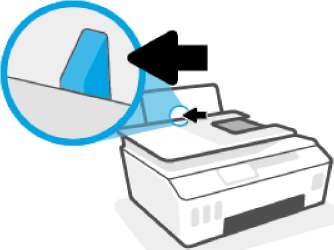
3. Поместите один или несколько конвертов в правый дальний угол входного лотка и сдвиньте стопку конвертов вниз до упора.
Сторона для печати должна быть расположена сверху.
а. Если клапан находится на длинной стороне конверта, вставьте конверт вертикально, при этом клапан должен находиться слева лицевой стороной вниз.
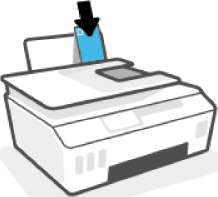
б. Если клапан находится на короткой стороне конверта, вставьте конверт вертикально, при этом клапан должен находиться сверху лицевой стороной вниз.
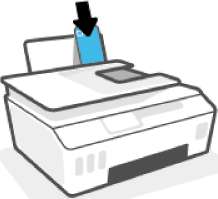
4. Переместите направляющую ширины бумаги вплотную к стопке конвертов.
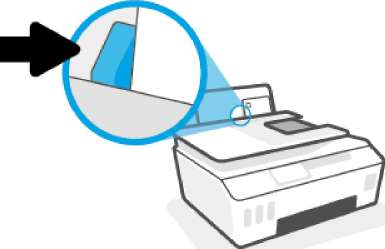
5. Выдвиньте выходной лоток и удлинитель лотка.

Печать документов
Перед печатью документов убедитесь, что во входном лотке есть бумага, а выходной лоток открыт.
Печать документа (Windows)
1. В используемой программе откройте меню Файл и выберите Печать.
2. Убедитесь, что выбран принтер нужной модели.
3. Щелкните кнопку, с помощью которой открывается диалоговое окно Свойства.
В зависимости от используемой программы эта кнопка может называться Свойства, Параметры, Настройка принтера, Свойства принтера, Принтер или Предпочтения.
4. Выберите соответствующие параметры на вкладке Профили печати или Профиль печати.
Изменить значения других настроек печати можно на дополнительных вкладках.
Для получения дополнительных сведений о параметрах драйвера принтера наведите указатель мыши на каждый параметр, чтобы посмотреть подсказки.
При изменении размера бумаги убедитесь, что во входной лоток загружена бумага соответствующего размера.
5. Щелкните ОК, чтобы закрыть диалоговое окно Свойства.
6. Щелкните Печать или ОК, чтобы начать печать.
Печать на обеих сторонах листа (Windows)
1. В используемой программе откройте меню Файл и выберите Печать.
2. Убедитесь, что выбран этот принтер.
3. Щелкните кнопку, с помощью которой открывается диалоговое окно Свойства.
В зависимости от используемой программы эта кнопка может называться Свойства, Параметры, Настройка принтера, Свойства принтера, Принтер или Предпочтения.
4. На вкладке Ярлыки печати или Ярлык печати выберите ярлык Двусторонняя печать (дуплекс), а затем выберите параметр «Вручную» из раскрывающегося списка Печать на 2 сторонах.
Изменить значения других настроек печати можно на дополнительных вкладках.
Для получения дополнительных сведений о параметрах драйвера принтера наведите указатель мыши на каждый параметр, чтобы посмотреть подсказки.
При изменении размера бумаги убедитесь, что во входной лоток загружена бумага соответствующего размера.
5. Щелкните ОК, чтобы закрыть диалоговое окно Свойства.
6. Щелкните Печать или ОК, чтобы начать печать.
при использовании материалов ссылка на сайт компании awella.ru обязательна