
• Распродажа
  • Соглашение
  •  


    Руководство по 615

    Компоненты принтера

    Функции панели управления

    Сведения о бумаге

    Использование приложения HP Smart, сканирования и устранения неполадок

    Печать

    Печать фотографий

    Советы по успешной печати

    Использование веб-служб

    Копирование документов

    Сканирование с помощью приложения HP Smart

    Сканирование с помощью HP программное обеспечение

    Сканирование с помощью функции WebScan (веб-сканирование)

    Уровень чернил

    Печать с использованием только черных чернил

    Выравнивание печатающих головок (картриджей)

    Устранение замятия бумаги

    Устранение замятия бумаги (общее)

    Устранение проблем, связанных с подачей бумаги

    Проверка правильности установки печатающих головок

    Очистка контактов печатающих головок

    Проблемы печати

    Обслуживание


    Молодая команда

    Интернет-компания по продаже картриджей awella.ru

    Вот уже более 26 лет наша компания успешно занимается оптовой продажей расходных материалов для оргтехники и копировальных аппаратов (картриджи для Canon, HP, Epson, Brother, Samsung, Kyocera, Xerox, Panasonic, Minolta, Lexmark, OKI, Pantum, Ricoh, Toshiba) и бумаги для офисной техники по всей России.

    Мы предоставляем для своих клиентов:

    консультации, гарантию, программу бонусов, быструю доставку в том числе и бесплатную доставку до удобной клиентам транспортной компании, более 1250 пунктов выдачи по всей России, выписку счета, экономию, сервис.

    Проверка правильности установки печатающих головок принтера HP Smart Tank 615

    Проблема с картриджем

    Если сообщение указывает на проблему печатающей головки, попробуйте выполнить действия в следующем порядке.

    1. Проверьте, что указанная печатающая головка правильно установлена.

    2. Очистите контакты печатающей головки.

    Проверка правильности установки печатающих головок

    1. Проверьте, что указанная печатающая головка правильно установлена.

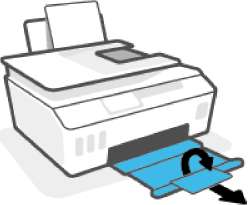
    2. Закройте удлинитель выходного лотка, затем закройте выходной лоток.
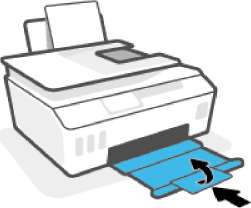
    3. Снимите и заново установите печатающую головку. а. Откройте переднюю дверцу принтера.
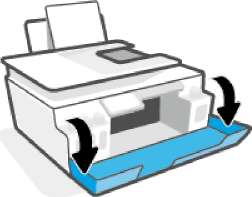
    б. Откройте крышку доступа к печатающей головке.

    После настройки принтера не открывайте фиксатор печатающей без соответствующих инструкций.
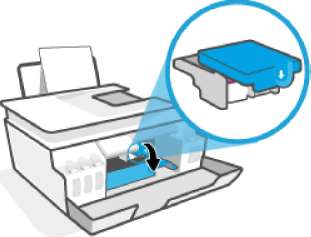
    в. Нажмите на фиксатор печатающих головок, чтобы открыть его.
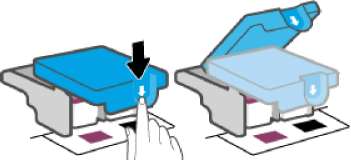
    г. Извлеките печатающую головку из каретки.
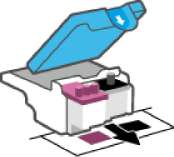
    д. Проверьте, нет ли пробки сверху печатающей головки или пластиковой ленты на ее контактах. При наличии таковых удалите пробку с верхней части печатающей головки и пластиковую ленту с контактов.
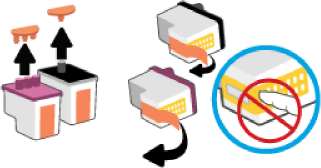
    Не прикасайтесь к электрическим контактам печатающей головки.

    е. Вставьте печатающую головку в гнездо до щелчка.
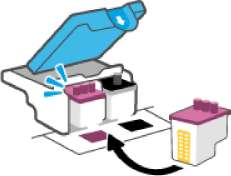
    ж. Закройте фиксатор печатающей головки. Убедитесь, что фиксатор печатающей головки правильно закрыт, чтобы избежать таких проблем, как застревание каретки.
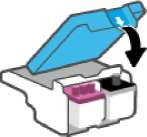
    з. Закройте переднюю дверцу принтера.
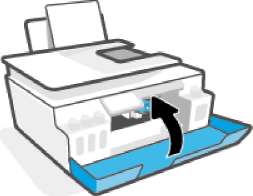
    4. Выдвиньте выходной лоток и удлинитель лотка.
    <<<назад далее>>>


    при использовании материалов ссылка на сайт компании awella.ru обязательна

    Помогла информация на сайте ?

    Оставьте отзыв о работе нашей компании !

    Это можно сделать в яндекс браузере и это простимулирует работников нашей компании (ответственные получат бонусы), которые собирали ее для вас! Спасибо !