
• Распродажа
  • Соглашение
  •  


    Руководство по 615

    Компоненты принтера

    Функции панели управления

    Сведения о бумаге

    Использование приложения HP Smart, сканирования и устранения неполадок

    Печать

    Печать фотографий

    Советы по успешной печати

    Использование веб-служб

    Копирование документов

    Сканирование с помощью приложения HP Smart

    Сканирование с помощью HP программное обеспечение

    Сканирование с помощью функции WebScan (веб-сканирование)

    Уровень чернил

    Печать с использованием только черных чернил

    Выравнивание печатающих головок (картриджей)

    Устранение замятия бумаги

    Устранение замятия бумаги (общее)

    Устранение проблем, связанных с подачей бумаги

    Проверка правильности установки печатающих головок

    Очистка контактов печатающих головок

    Проблемы печати

    Обслуживание


    Молодая команда

    Интернет-компания по продаже картриджей awella.ru

    Вот уже более 26 лет наша компания успешно занимается оптовой продажей расходных материалов для оргтехники и копировальных аппаратов (картриджи для Canon, HP, Epson, Brother, Samsung, Kyocera, Xerox, Panasonic, Minolta, Lexmark, OKI, Pantum, Ricoh, Toshiba) и бумаги для офисной техники по всей России.

    Мы предоставляем для своих клиентов:

    консультации, гарантию, программу бонусов, быструю доставку в том числе и бесплатную доставку до удобной клиентам транспортной компании, более 1250 пунктов выдачи по всей России, выписку счета, экономию, сервис.

    Копирование документов на принтере HP Smart Tank 615

    Все документы копируются в режиме печати с нормальным качеством. При копировании изменить качество печати нельзя.

    С помощью приложения HP Smart также можно выполнять копирование с мобильного устройства.

    Как копировать документы

    1. Загрузите бумагу во входной лоток.

    2. Загрузите оригинал в устройство подачи документов отпечатанной стороной вверх или поместите его отпечатанной стороной вниз на стекло сканера в угол рядом со значком.

    3. На дисплее панели управления принтера откройте начальный экран и коснитесь Копирование.

    4. Укажите желаемое количество копий. Чтобы указать число, сделайте одно из следующих действий:

    • Выберите число с помощью счетчика. Увеличьте или уменьшите число, потянув счетчик влево или вправо.

    • Коснитесь кнопки вспомогательной клавиатуры справа от счетчика и введите нужное число.

    5. Коснитесь (Параметры), чтобы указать размер бумаги, тип бумаги, качество и другие параметры.

    6. Коснитесь значка (Назад), чтобы вернуться в меню копирования.

    7. Коснитесь Ч/Б или Цвет, чтобы начать копирование.

    Загрузка оригинала

    Размещение оригинального документа на стекле сканера

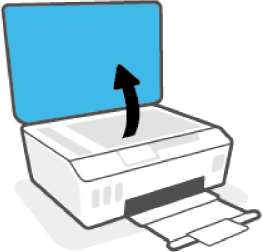
    1. Поднимите крышку сканера.
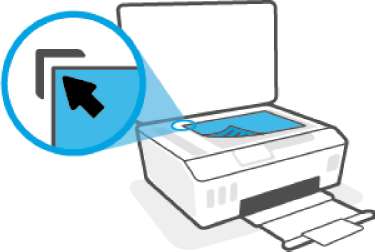
    2. Поместите оригинал рядом со значком в углу на стекле сканера отпечатанной стороной вниз.
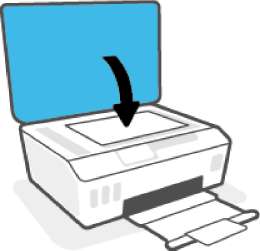
    3. Закройте крышку сканера.
    Загрузка оригинала в устройство подачи документов

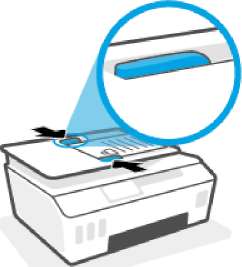
    1. Раздвиньте направляющие ширины бумаги.
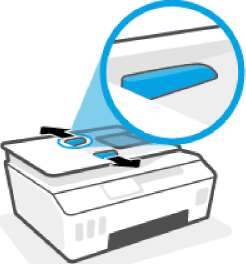
    2. Загрузите оригинал в устройство подачи документов стороной для печати вверх.
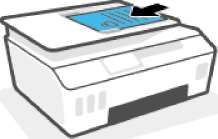
    3. Сдвиньте направляющие ширины бумаги вплотную к краю бумаги.
    <<<назад далее>>>


    при использовании материалов ссылка на сайт компании awella.ru обязательна

    Помогла информация на сайте ?

    Оставьте отзыв о работе нашей компании !

    Это можно сделать в яндекс браузере и это простимулирует работников нашей компании (ответственные получат бонусы), которые собирали ее для вас! Спасибо !