
Обслуживание принтера HP Smart Tank 515
Очистка стекла сканера
Пыль или грязь на стекле сканера, подложке крышки сканера или раме сканера могут снизить производительность устройства, качество сканирования, а также точность специальных функций, например, функции размещения копий в соответствии с конкретными размерами страницы.
Как очистить стекло сканера
Перед очисткой принтера выключите устройство, нажав кнопку (Характеристики), и отсоедините кабель питания от электрической розетки.
1. Поднимите крышку сканера.
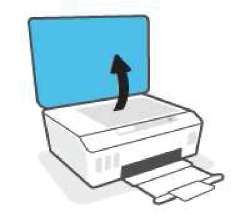
2. Очистите стекло и подложку крышки сканера мягкой не оставляющей тканью, смоченной в слабом средстве для очистки стекол.

Для очистки стекла сканера используйте только средства для чистки стекол. Не применяйте чистящие средства, содержащие абразивные материалы, ацетон, бензол и тетрахлорид углерода, т. к. эти вещества могут повредить стекло сканера. Не используйте изопропиловый спирт, т. к. после него на стекле сканера могут остаться полосы.
Не распыляйте чистящее средство непосредственно на стекло сканера. Избыток чистящего средства может попасть под стекло и привести к повреждению сканера.
3. Закройте крышку сканера и включите принтер.
Очистка внешних поверхностей
Перед очисткой принтера выключите устройство, нажав кнопку питания (Характеристики), и отсоедините кабель питания от электрической розетки.
Пыль, подтеки и пятна на корпусе следует удалять мягкой влажной тканью без ворса. Не допускайте попадания жидкости внутрь принтера и на панель управления принтера.
Служба поддержки
Драйверы и материалы для загрузки: загрузите драйверы и обновления программного обеспечения, а также руководства по эксплуатации и документацию, которые поставляются в комплекте с принтером. Форумы поддержки : посетите форумы поддержки, чтобы получить ответы для решения распространенных вопросов и проблем. Можно просматривать вопросы, размещаемые другими пользователями продукции HP, или пройти регистрацию и размещать свои собственные.
Поиск и устранение неполадок: используйте онлайн-инструменты HP для определения модели принтера и поиска рекомендуемых решений устранения неполадок.
Также приложение HP Smart позволяет узнавать об ошибках принтера и получать помощь в устранении неполадок.
Связь
Если вам нужна помощь специалиста технической поддержки в решении проблемы, посетите Перейти на веб-сайт поддержки. Доступны следующие варианты бесплатного обращения заказчиков, имеющих гарантию на продукт (поддержка агента для заказчиков, не имеющих гарантии, может быть платной).
Общение с агентом службы поддержки с помощью чата.
Звонок агенту службы поддержки
При обращении в службу поддержки HP будьте готовы предоставить следующие сведения. Название устройства (указано на принтере).
• Номер модели (указан под передней крышкой)

• Серийный номер (находится сзади или внизу принтера).
при использовании материалов ссылка на сайт компании awella.ru обязательна