
• Распродажа
  • Соглашение
  •  


    Руководство по 3525

    Компоненты принтера

    Функции панели управления

    Индикаторы состояния

    Печать

    Печать документов

    Печать шаблонов

    Советы по успешной печати

    Советы по настройке

    Печать в режиме Максимум dpi

    Работа

    Заказ расходных материалов

    Замена

    Повышение качества печати

    Решение проблемы

    Проблемы

    С меткой SETUP

    Техническая информация

    Технические характеристики


    Молодая команда

    Интернет-компания по продаже картриджей awella.ru

    Вот уже более 26 лет наша компания успешно занимается оптовой продажей расходных материалов для оргтехники и копировальных аппаратов (картриджи для Canon, HP, Epson, Brother, Samsung, Kyocera, Xerox, Panasonic, Minolta, Lexmark, OKI, Pantum, Ricoh, Toshiba) и бумаги для офисной техники по всей России.

    Мы предоставляем для своих клиентов:

    консультации, гарантию, программу бонусов, быструю доставку в том числе и бесплатную доставку до удобной клиентам транспортной компании, более 1250 пунктов выдачи по всей России, выписку счета, экономию, сервис.

    Проблемы с картриджем на принтере HP Deskjet 3525

    Сначала попробуйте извлечь и снова установить их. Если это не помогло, очистите контакты.

    Очистите контакты

    Процедура очистки занимает всего несколько минут. Убедитесь, что они вновь установлены в устройстве. Не рекомендуется извлекать из устройства более, чем на 30 минут. Это может привести к повреждению печатающей головки.

    1. Убедитесь, что питание включено.

    2. Откройте крышку доступа.

    Подождите, пока каретка переместится в правое положение. 3. Нажмите фиксатор, указанном в сообщении об ошибке, и извлеките его из гнезда.

    4. Удерживая по бокам нижней частью вверх, определите расположение электрических контактов. Электрические контакты представляют собой 4 небольших металлических прямоугольника золотистого или медного цвета на нижней стороне.
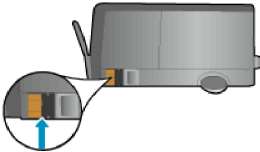
    5. Протирайте контакты только сухой тканью без ворса.

    Протирайте только контакты и не размажьте чернила или другую грязь.

    6. В устройстве найдите контакты печатающей головки. Контакты представляют собой набор штырьков золотистого или медного цвета, соответствующих контактам.

    7. Протрите контакты сухой тканью без ворса.

    8. Установите краску на место.

    9. Закройте крышку доступа и проверьте, исчезло ли сообщение об ошибке.

    10. Если сообщение об ошибке все еще появляется, выключите, а затем снова включите устройство.

    <<<назад далее>>>


    при использовании материалов ссылка на сайт компании awella.ru обязательна

    Помогла информация на сайте ?

    Оставьте отзыв о работе нашей компании !

    Это можно сделать в яндекс браузере и это простимулирует работников нашей компании (ответственные получат бонусы), которые собирали ее для вас! Спасибо !