
Рекомендации по сканированию на принтере Canon Pixma G2400
Разрешение
Данные в отсканированном изображении представляют собой совокупность точек, несущих информацию об их яркости и цвете. Плотность этих точек называется разрешением, и именно разрешение определяет степень детализации изображения. Единицей измерения разрешения является количество точек на дюйм (dpi). DPI — это количество точек на дюйм (2,5 см).
Чем выше разрешение (его числовое значение), тем более детальным получится изображение, а при меньшем разрешении (его числовом значении) уровень детализации снижается.

Настройка разрешения
Разрешение можно задать в окне Разрешение (Resolution) на вкладке компьютера) диалогового окна «Параметры».
Устанавливайте разрешение в соответствии с назначением отсканированного изображения.
|
Тип исходного документа |
Использование |
Цветной режим |
Надлежащее разрешение |
|
Цветная фотография |
Копирование (Печать) |
Цветное |
300 dpi |
|
Создание открытки |
Цветное |
300 dpi | |
|
Сохранение в компьютер |
Цветное |
300 dpi | |
|
Использование на веб-сайте или вложение в электронное письмо |
Цветное |
150 dpi | |
|
Черно-белая фотография |
Сохранение в компьютер |
Оттенки серого |
300 dpi |
|
Использование на веб-сайте или вложение в электронное письмо |
Оттенки серого |
150 dpi | |
|
Текстовый документ (документ или журнал) |
Копирование |
Цветное, Оттенки серого или Черно-белое |
300 dpi |
|
Вложение в электронное письмо |
Цветное, Оттенки серого или Черно-белое |
150 dpi | |
|
Сканирование текстовых документов с помощью OCR |
Цветное или Оттенки серого |
300 dpi |
При увеличении разрешения вдвое размер файла отсканированного изображения увеличивается в четыре раза. Если объем файла слишком велик, обработка изображения существенно замедлится, и возникнут затруднения, например, из-за нехватки памяти.
Устанавливайте минимально необходимое разрешение в соответствии с назначением отсканированного изображения.
Если отсканированное изображение будет печататься с увеличением, сканируйте с более высоким разрешением, чем рекомендовано выше.
Форматы данных
Можно выбрать формат данных при сохранении отсканированных изображений. Следует указать наиболее подходящий формат данных в соответствии с тем, как и в каком приложении требуется использовать изображение.
Набор доступных форматов данных зависит от приложения и операционной системы (Windows или Mac OS).
Подробные сведения о характеристиках каждого из форматов данных изображений приведены ниже.
PNG (стандартное расширение файла: .png)
Формат данных, часто используемый на веб-сайтах.
Формат PNG может применяться для редактирования сохраненных изображений.
JPEG (стандартное расширение файла: .jpg)
Формат данных, часто используемый на веб-сайтах и в цифровых камерах.
Характерной чертой формата JPEG являются высокие показатели сжатия. Однако качество JPEG-изображений немного ухудшается с каждым сохранением и не может быть возвращено в исходное состояние.
Формат JPEG нельзя использовать для черно-белых изображений.
TIFF (стандартное расширение файла: .tif)
Формат данных, обеспечивающий относительно высокую совместимость между различными компьютерами и приложениями.
Формат TIFF может применяться для редактирования сохраненных изображений.
• Некоторые TIFF-файлы несовместимы.
• Программа IJ Scan Utility поддерживает следующие форматы TIFF-файлов.
• черно-белые двоичные без сжатия;
• без сжатия, RGB (8 бит на канал);
• без сжатия, оттенки серого.
PDF (стандартное расширение файла: .pdf)
Формат данных для электронных документов, разработанный компанией Adobe Systems Incorporated.
Может использоваться на различных компьютерах и операционных системах, поддерживает встраиваемые шрифты. Благодаря этому такими файлами могут свободно обмениваться пользователи, работающие в разных окружениях.
Размещение оригиналов (сканирование с компьютера)
Ознакомьтесь с порядком размещения оригинальных документов на рабочей поверхности сканера или принтера. Размещайте исходные документы правильно в соответствии с их типами. В противном случае исходные документы могут быть отсканированы неправильно.
Не кладите никакие предметы на крышку сканера. При открытии крышки сканера эти документы могут упасть внутрь сканера или принтера, что может привести к его неправильной работе. При сканировании крышка сканера должна быть закрыта.
Размещение исходных документов
Расположите исходные документы, как описано ниже, для сканирования с автоматическим определением их вида и размера.
При сканировании с указанием размера бумаги в программе IJ Scan Utility или в драйвере сканера совмещайте верхний угол сканируемого документа со стрелкой (меткой выравнивания) на рабочей поверхности.
Фотографии с фигурной обрезкой и исходные документы со сторонами меньше 3 см (1,2 дюйма) при сканировании могут обрезаться неправильно.
Этикетки дисков с отражающей поверхностью могут сканироваться неправильно.
При использовании драйвера сканера возможны различные отклонения. В этом случае настройте рамку обрезки (поле выбора) вручную.
Для фотографий, открыток, визиток и дисков BD/DVD/CD
Для журналов, газет и документов


Размещение одного исходного документа:
Положите исходный документ на рабочую поверхность лицевой стороной вниз, чтобы расстояние между ним и краями рабочей поверхности (заштрихованная диагональными линиями область) составляло не менее 1 см (0,4 дюйма). Части, расположенные в заштрихованной области, не могут быть отсканированы.
Положите сканируемый документ на рабочую поверхность лицевой стороной вниз и совместите его верхний угол с углом рабочей поверхности, помеченным стрелкой (меткой выравнивания). Части, расположенные в заштрихованной области, не могут быть отсканированы.
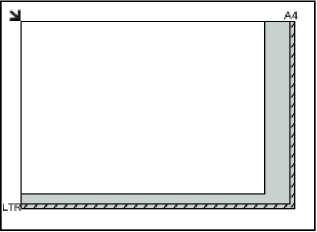

Исходные документы большого размера (например, фотографии формата А4), которые невозможно разместить с отступом от краев или стрелки (метки выравнивания) рабочей поверхности, можно сохранить в формате PDF. Для сохранения в другом формате, отличном от PDF, при сканировании укажите требуемый формат данных.
Размещение нескольких исходных документов:
Оставьте расстояние не менее 1 см (0,4 дюйма) между краями рабочей поверхности (заштрихованная диагональными линиями область) и исходных документов, а также между ними. Части, расположенные в заштрихованной области, не могут быть отсканированы.

(А) больше 1 см (0,4 дюйма)
В программе IJ Scan Utility можно разместить до 12 исходных документов. Наклон исходных документов (не более 10 градусов) исправляется автоматически.
Для получения подробных сведений о частях, в которых сканирование документов невозможно, ознакомьтесь с разделом «Загрузка оригиналов» для своей модели на главной странице документа Онлапн-руководство.
при использовании материалов ссылка на сайт компании awella.ru обязательна