
• Распродажа
  • Соглашение
  •  


    Руководство по T1100

    Печать фотографий

    Печать документов

    Печать web-страниц

    Печать на конвертах

    Двусторонняя печать

    Печать плакатов

    Печать водяных знаков

    Диагностирование проблемы

    Проверка состояния

    Проблемы с качеством печати

    Проблемы отпечатков

    Принтер не печатает

    Проверка

    Меры предосторожности при замене

    Экономия черных чернил при печати

    Замена


    Молодая команда

    Интернет-компания по продаже картриджей awella.ru

    Вот уже более 26 лет наша компания успешно занимаемся продажей расходных материалов для оргтехники и копировальных аппаратов (для бизнеса : для Canon, HP, Epson, Brother, Samsung, Kyocera, Xerox, Panasonic, Minolta, Lexmark, OKI, Pantum, Ricoh, Toshiba, так же и покупаем картриджи) и бумаги для офисной техники в России.

    Мы предоставляем для своих клиентов:

    консультации, гарантию, программу бонусов, быструю доставку в том числе и бесплатную доставку до удобной клиентам транспортной компании, более 1250 пунктов выдачи по всей России, выписку счета, экономию, сервис.

    Печать водяных знаков на принтере Epson Stylus Office T1100

    Печать водяных знаков

    Откройте окно драйвера принтера.
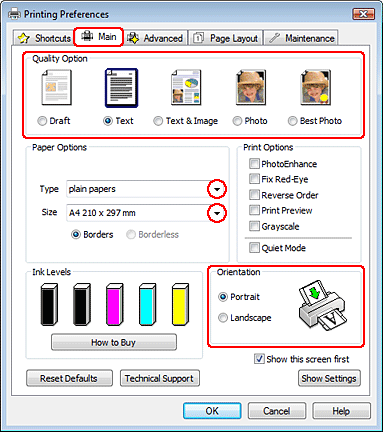
    Откройте вкладку Main (Главное) и выберите один из рекомендуемых ниже параметров Quality Options. Draft (Черновик) для печати в черновом режиме с низким качеством; Text (Текст) для печати документов, содержащих только текст, с высоким качеством текста; Text & Image (Текст и изображение) для более качественной печати документов, содержащих текст и изображения. Выберите подходящее значение параметра Type (Тип). Выберите подходящее значение параметра Size (Размер). Выберите ориентацию отпечатка: Portrait (Книжная) или Landscape (Альбомная). Перейдите на вкладку Page Layout (Макет), выберите нужный водяной знак в списке Watermark (Водяной знак) и щелкните Settings (Настройки).
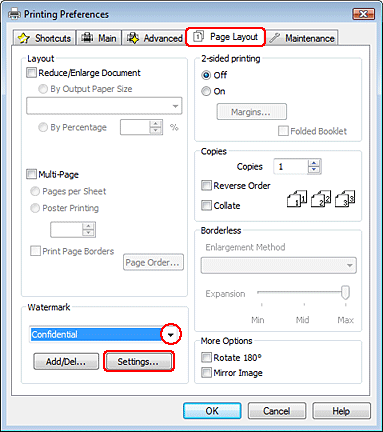
    Если вы хотите создать собственный водяной знак, следуйте следующим инструкциям. Если необходимо, настройте параметры водяного знака. Можно изменить положение и размер водяного знака, перетаскивая изображение в окне предварительного просмотра.
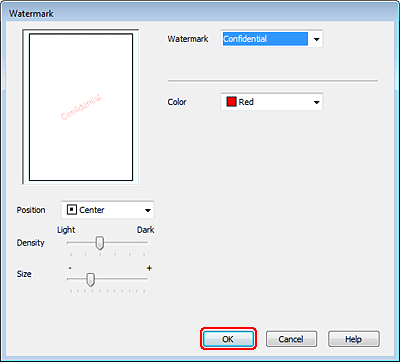
    Щелкните OK, чтобы вернуться к окну Page Layout (Макет). Щелкните OK, чтобы закрыть окно настроек принтера. Завершив действия, перечисленные выше, напечатайте одну тестовую копию и проверьте результаты печати перед тем, как печатать все задание.

    <<<назад далее>>>


    при использовании материалов ссылка на сайт компании awella.ru обязательна

    Помогла информация на сайте ?

    Оставьте отзыв о работе нашей компании !

    Это можно сделать в яндекс браузере и это простимулирует работников нашей компании (ответственные получат бонусы), которые собирали ее для вас! Спасибо !