
• Распродажа
  • Соглашение
  •  


    Руководство по R3000 - главная

    При работе с устройством

    Элементы принтера

    Панель управления

    Дисплей панели управления принтера

    Реализация печати с высоким разрешением

    Невероятно простое использование

    Обращение с картриджами

    Основные методы печати (в Windows)

    Основные методы печати (в Mac OS X)

    Выбор типа черных чернил

    Смена типа черных чернил

    Смена типа черных чернил из драйвера принтера (только в Windows)

    Автокоррекция цвета и печать фотографий (функция PhotoEnhance)

    Коррекция цветов и печать

    Печать черно-белых фотографий

    О функции управления цветом

    Настройки управления цветами при печати

    Печать с использованием функции управления цветом Host ICM (в Windows)

    Печать с использованием функции управления цветом ColorSync (в Mac OS X)

    Работа с панелью управления

    Проверка состояния дюз

    Утилита Head Cleaning

    Замена картриджей

    Процедура замены

    Ошибки на принтере

    Методы устранения ошибок

    Методы устранения некоторых ошибок

    Методы устранения других ошибок

    Методы устранения некоторых других ошибок

    Методы устранения некоторых других ошибок

    Транспортировка принтера

    Таблица спецификаций


    Основные методы печати (в Windows) на принтере Epson Stylus Photo R3000

    Основные методы печати (в Windows)

    Вы можете задавать настройки печати, такие как размер бумаги или способ подачи бумаги, с компьютера, к которому подлючен данный принтер.

    Включите принтер и загрузите бумагу.

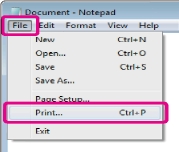
    После создания данных для печати в меню File (Файл) щелкните Print (Печать).
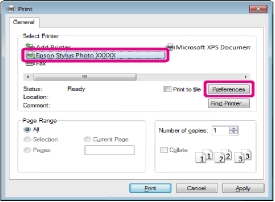
    Убедитесь, что выбран нужный принтер и затем щелкните Preferences (Настройки) или Properties (Свойства) для отображения окна настроек.
    Укажите значения для параметров Media Туре (Тип носителей), Color (Цвет), Print Quality (Качество печати), Mode (Режим) и Source (Источник) в соответствии с бумагой, загруженной в принтер.
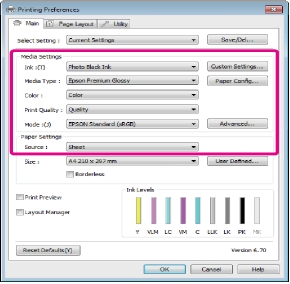
    Убедитесь, что параметру Size присвоено то же значение, что и в приложении.


    После выполнения настроек в окне щелкните OK.

    После завершения установки настроек щелкните Print.

    Отобразится индикатор хода выполнения задания и начнется печать.

    Окно, появляющееся в процессе печати

    После начала печати появится окно с индикатором хода выполнения задания, показанное ниже. В данном окне представлена информация об оставшемся количестве чернил, номера чернил для принтера и т.д.

    Если возникает ошибка или требуется заменить какого-либо цвета черного, голубого, пурпурного, желтого, светло-голубого, светло-пурпурного, серого, матово-черного, светло-серого, отображается соответствующее сообщение.

    Для получения информации о том, как решить возникшую проблему, щелкните кнопку How to.

    <<<назад далее>>>


    при использовании материалов ссылка на сайт компании awella.ru обязательна

    Помогла информация на сайте ?

    Оставьте отзыв о работе нашей компании !

    Это можно сделать в яндекс браузере и это простимулирует работников нашей компании (ответственные получат бонусы), которые собирали ее для вас! Спасибо !