
Невероятно простое использование принтера Epson Stylus Photo R3000
Невероятно простое использование
Простой и удобный в использовании цветной экран, обеспечивающий отличный просмотр и улучшающий работоспособность принтера и возможность печати.
Большой и яркий цветной экран отображает состояние принтера, например, количество оставшихся чернил для принтера.
Цветной экран высокой четкости делает сообещния об ошибках и другую информацию более легкой для понимания. Также на данный экран выводятся разнообразные инструкции.
Наличие оборудования для беспроводных сетевых соединений
Функция беспроводного сетевого соединения является стандартной для данного принтера и позволяет посылать на него задания печати с компьютеров и WiFi-совместимых устройств.
В некоторых беспроводных сетях вы можете посчитать скорость соединения слишком низкой при печати очень больших заданий или печати заданий формата А3. В данном случае рекомендуется использование проводного сетевого соединения.
Функция печати без полей
Вы можете осуществлять печать без полей (со всех сторон) как при печати с автоматическим увеличением отпечатка под размер страницы, так и при печати с сохранением исходного размера.
Также принтер оснащен функцией плакатной печати, позволяющей вам объединять отпечатки вместе (при выполнении печати без полей) для создания больших плакатов или календарей.
Простое расположение данных печати, созданных в различных приложениях, на листе с помощью функции Layout Manager
Данная функция позволяет вам располагать на одном листе различные данные для печати, созданные в разных приложениях, тем самым создавая постеры или статьи.
Рекомендуем:
Спящий режим и функция Power Off Timer повышают энергоэффективность
Когда принтер не выполняет никаких заданий печати и с принтером не производится никаких операций в течение определенного промежутка времени, принтер переходит в спящий режим для меньшего энергопотребления.
Кроме того, если включена функция Power Off Timer, принтер может автоматически выключаться для избежания ненужных трат электроэнергии. Данная функция срабатывает если принтер не получил ни одного задания печати, через панель управления не производятся никакие операции и в принтере не обнаружено ошибок, в течение определенного промежутка времени.
Поддержка большого кличества типов бумаги
EPSON предлагает широкий спектр специальных носителей для высококачественной печати. Данный принтер также может производить печать на плакатной и рулонной бумагах, CD/DVD-дисках с поверхностью, поддерживающей струйную печать.
Данные типы бумаги могут быть загружены так как описано ниже.
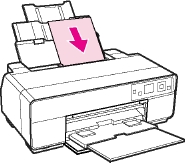
Форматный лист
Форматные листы загружаются в автоподатчик.
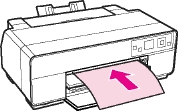
Носители для репродукций
Выдвиньте заднюю подставку и загрузите бумагу через передний слот для ручной подачи.
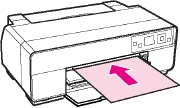
Плакатная бумага
Загружайте через передний лоток для ручной подачи.
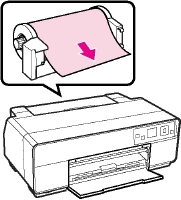
Рулонная бумага
Присоедините держатель рулонной бумаги к задней части принтера.
CD/DVD
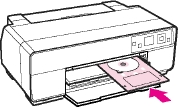
Используйте лоток для CD/DVD для загрузки CD и DVD-дисков через передний слот для ручной подачи.
при использовании материалов ссылка на сайт компании awella.ru обязательна