
• Распродажа
  • Соглашение
  •  


    Руководство по R3000 - главная

    При работе с устройством

    Элементы принтера

    Панель управления

    Дисплей панели управления принтера

    Реализация печати с высоким разрешением

    Невероятно простое использование

    Обращение с картриджами

    Основные методы печати (в Windows)

    Основные методы печати (в Mac OS X)

    Выбор типа черных чернил

    Смена типа черных чернил

    Смена типа черных чернил из драйвера принтера (только в Windows)

    Автокоррекция цвета и печать фотографий (функция PhotoEnhance)

    Коррекция цветов и печать

    Печать черно-белых фотографий

    О функции управления цветом

    Настройки управления цветами при печати

    Печать с использованием функции управления цветом Host ICM (в Windows)

    Печать с использованием функции управления цветом ColorSync (в Mac OS X)

    Работа с панелью управления

    Проверка состояния дюз

    Утилита Head Cleaning

    Замена картриджей

    Процедура замены

    Ошибки на принтере

    Методы устранения ошибок

    Методы устранения некоторых ошибок

    Методы устранения других ошибок

    Методы устранения некоторых других ошибок

    Методы устранения некоторых других ошибок

    Транспортировка принтера

    Таблица спецификаций


    Проверка состояния дюз на принтерое Epson Stylus Photo R3000

    Проверка состояния дюз

    Распечатайте шаблон проверки дюз для того чтобы проверить не засорены ли они. Если на отпечатанном шаблоне присутствуют полосы или пропуски, необходимо провести прочистку печатающей головки.

    С помощью компьютера

    В пояснениях, приведенных в данном разделе, в качестве примера используется драйвер принтера ОС Windows.

    В Mac OS X используйте Epson Printer Utility 4.

    Загрузите простую бумагу формата А4 в автоподатчик.

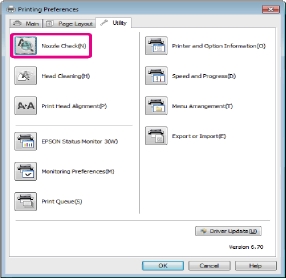
    В диалоговом окне Properties (или Print Settings) на вкладке Utility драйвера принтера щелкните Nozzle Check.

    Выполняйте инструкции, отображаемые на экране.


    С помощью принтера

    Нажмите на кнопку OK для отображения Menu (Меню).

    Выберите Setup (Настройка), Maintenance (Обслуживание) и затем Nozzle Check (Проверка дюз).

    Расположите простую бумагу формата А4 в автоподатчике.

    Проверьте результаты.

    Изучите напечатанный шаблон проверки так, как показано ниже.

    Пример шаблона, когда дюзы не засорены

    На шаблоне нет пропусков.

    Пример шаблона, когда есть засоренные дюзы

    Если на шаблоне присутствуют пропуски, выполните прочистку печатающей головки.

    <<<назад далее>>>


    при использовании материалов ссылка на сайт компании awella.ru обязательна

    Помогла информация на сайте ?

    Оставьте отзыв о работе нашей компании !

    Это можно сделать в яндекс браузере и это простимулирует работников нашей компании (ответственные получат бонусы), которые собирали ее для вас! Спасибо !