
Печать черно-белых фотографий на принтере Epson Stylus Photo R3000
Печать черно-белых фотографий
Вы можете осуществлять печать черно-белых фотографий с богатой градацией цветов, настраивая цвета изображения в драйвере принтера.
Оригинальное изображение при этом не изменяется.
Вы можете корректировать изображение при печати без обработки оригинальных данных в приложениях.
Рекомендуется использование изображений в формате sRGB.
Установка настроек в Windows
При использовании приложений со встроенной функцией управления цветом производите цветокоррекцию в этих приложениях.
При работе в приложениях без встроенной функции управления цветом начинайте с шага 2.
<|
ОС |
Настройки управления цветами |
|
В Windows 7 В Windows Vista |
Printer Manages Colors (Принтер выполняет управление цветами) |
|
В Windows XP (Service Pack 2 или более поздней версии .NET 3.0 или более поздней версии) | |
|
В Windows XP (версии, отличной от указанных выше) |
No Color Management (Управление цветами не выполняется) |
При работе с другими приложениями выберите No Color Management (Управление цветами не выполняется).
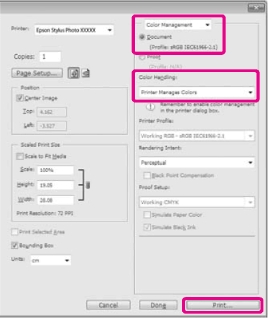
Пример для Adobe Photoshop CS4 Откройте диалоговое окно Print (Печать).
Выберите Color Management и затем Document. В поле Color Handling (Работа с цветом) выберите Printer Manages Colors (Принтер выполняет управление цветами) или No Color Management (Управление цветами не выполняется) и щелкните кнопку Print (Печать).
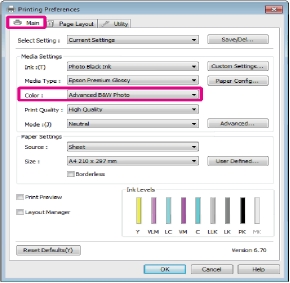
Перейдите на вкладку Main драйвера принтера и для параметра Color (Цвет) выберите Advanced B&W Photo.
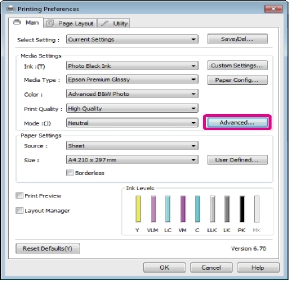
Выберите Advanced для параметра Mode.
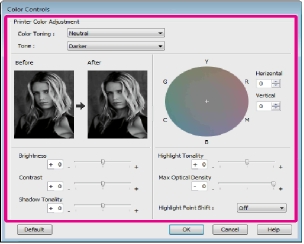
Выполните настройки.
Проверьте остальные настройки и затем запустите печать.
Рекомендуем:
Установка настроек в Mac OS X
ОПри использовании приложений со встроенной функцией управления цветом производите цветокоррекцию в этих приложениях.
|
ОС |
Настройки управления цветами |
|
В Mac OS X 10.6 и 10.5 |
Printer Manages Colors (Принтер выполняет управление цветами) |
|
В Mac OS X 10.4 |
No Color Management (Управление цветами не выполняется) |
При работе с другими приложениями выберите No Color Management (Управление цветами не выполняется).
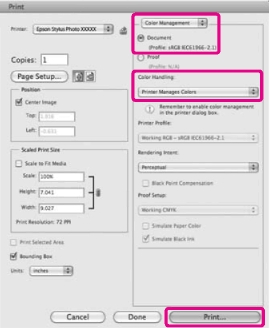
Пример для Adobe Photoshop CS4 Откройте диалоговое окно Print (Печать)
Выберите Color Management и затем Document. В поле Color Handling выберите Printer Manages Colors и щелкните кнопку Print (Печать).
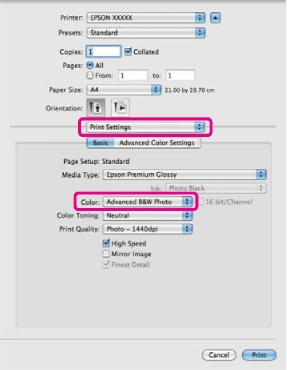
Вызовите диалоговое окно Print (Печать), из списка выберите Print Settings и затем для параметра Color выберите Advanced B&W Photo.
При работе со следующими приложениями в Mac OS X 10.5 снимите флажок Use Generic RGB.
Устанавливайте данный флажок, когда используются приложения, отличные от указанных выше.
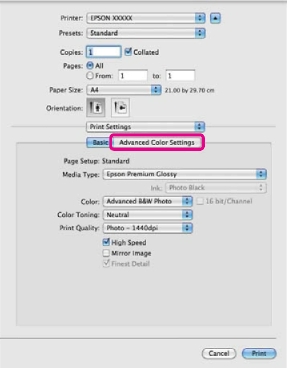
Щелкните Advanced Color Settings.
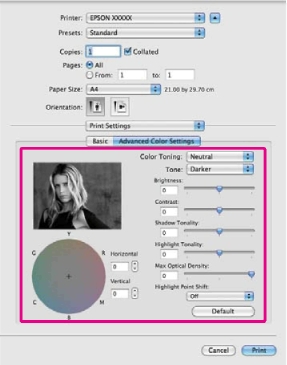
Выполните настройки.
Проверьте остальные настройки и затем запустите печать.
при использовании материалов ссылка на сайт компании awella.ru обязательна