
Сохранение избранных настроек принтера Epson Stylus Pro 9900
Можно сохранить все элементы настройки драйвера принтера
Настройки изменяются в главном меню Main и в меню Page Layout (Макет).
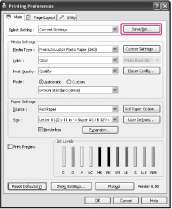
Щелкните Save/Del... (Сохранить/Удалить) в меню Main (Главное) или в меню Page Layout (Параметры страницы).
Введите название в поле Name (Имя) и нажмите Save (Сохранить).
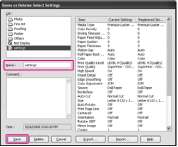
Сохраненный вариант настройки можно выбрать в поле списка Select Setting (Выбрать настройки).
Сохранение пользовательских настроек носителя
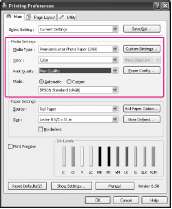
Вы можете сохранять элементы Media Settings (Настройки носителей) в главном меню Main.
DKaic изменить элементы Media Settings (Настройки носителей) в главном меню Main.
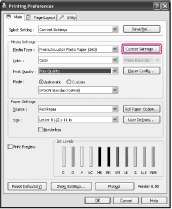
Нажмите Custom Settings (Пользовательские настройки).
Введите название в поле Name (Имя) и нажмите Save (Сохранить).
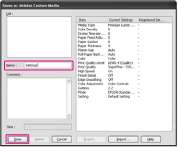
Сохраненный вариант настройки можно выбрать в поле списка Media Type (Тип носителя).
Настройка меню
Вы можете изменить расположение пунктов меню Select Settings (Выбрать настройки), Media Type (Тип носителя) и Paper Size (Размер бумаги).
D Перейдите на вкладку Utility (Утилиты) и нажмите Menu Arrangement (Настройка меню).
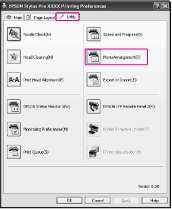
Выберите элемент меню, который нужно переместить.
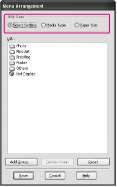
В поле списка расположите пункты меню по желанию или распределите их по группам.
Расположение элементов списка можно изменить, просто перемещая их на нужное место.
Чтобы добавить новую группу (ПАПКУ), нажмите Add Group (Добавить группу).
Чтобы удалить группу (папку), нажмите Delete Group (Удалить группу).
Неиспользуемые элементы меню можно переместить в группу Not Display (Не отображать).
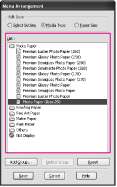
Пункты меню по умолчанию нельзя удалять.
Щелкните Save (Сохранить).
Рекомендуем:
Экспорт и импорт
Настройки, сохраненные как файл, можно экспортировать и импортировать.
Экспорт настроек
Откройте диалоговое окно Save or Deletes Select Settings (Сохранить или удалить выбранные настройки) или Saves or deletes Custom Media (Сохранить или удалить пользовательские настройки носителей).
Выберите настройку в поле List (Список) и нажмите Export (Экспорт).
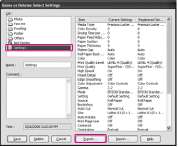
Выберите местоположение, введите имя файла и нажмите Save (Сохранить).
Импорт настроек
Откройте диалоговое окно Save or Deletes Select Settings (Сохранить или удалить выбранные настройки) или Saves or deletes Custom Media (Сохранить или удалить пользовательские настройки носителей).
Щелкните Import (Импортировать).
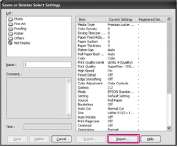
Выберите файл, который необходимо импортировать, и нажмите Open (Открыть).
Импортировать или экспортировать все настройки
Можно экспортировать или импортировать все настройки драйвера принтера как файл.
Перейдите на вкладку Utility (Утилиты) и нажмите Export (Экспорт) или Import (Импорт).
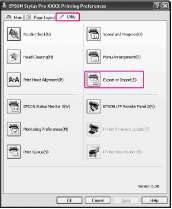
Нажмите Export (Экспортировать) или Import (Импортировать).
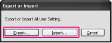
Для экспорта настроек введите имя файла и нажмите Save (Сохранить). Для импорта настроек выберите файл, который необходимо импортировать, и нажмите Open (Открыть).
Управление цветами принтера
Управление цветом можно осуществить с помощью драйвера принтера тремя способами.
Управление цветом через Driver ICM (Драйвер ICM) (только для Windows)
Управление цветом можно осуществить с помощью драйвера принтера, не используя другие приложения. Это удобно, когда вы используете приложение, не поддерживающее эту функцию. При печати используется система управления цветом, входящая в операционную систему.
Управление цветом через Host ICM/ColorSync
Приложение должно поддерживать систему управления цветом. При печати с использованием системы управления цветом операционной системы, вы можете использовать при печати одну систему управления цветом, даже при работе в различных приложениях. Цвета на отпечатанных изображениях могут различаться в зависимости от версии ОС.
Управление цветом через приложение
Приложение должно поддерживать систему управления цветом. При печати с использованием системы управления цветом приложения, вы можете использовать при печати одну систему управления цветом, даже при работе в другой ОС.
Настройка профилей
Настройка профиля ввода, профиля принтера и приоритета варьируется в зависимости от каждой системы управления цветом. Это обусловлено использованием различных систем управления цветом.
При использовании системы управления цветом, установленной в драйвере принтера, необходимо использовать профиль под каждый конкретный носитель. Поофиль можно выбрать в диалоговом окне настроек драйвера принтера.
Даже, если вы работаете с одними и теми же данными изображения, оригинальное изображение будет немного отличаться от изображения на мониторе. Напечатанное изображение будет может также отличаться от изображения на мониторе. Это обусловлено различными характеристиками между устройствами ввода и вывода. Устройство ввода, такое как сканер или цифровая камера импортирует цвет в виде электронных данных, в то время как устройства вывода воспроизводят изображение на основе данных о цветовом пространстве. С помощью системы управления цветом можно настроить цвета на этих устройствах таким образом, чтобы они совпадали друг с другом. В каждой ОС есть система управления цветом, такая как ICM в Windows и ColorSync в Mac OS X. Систему управления цветом также поддерживают некоторые программы для редактирования изображений.
В этой системе для настройки соответствия цветов различных устройств используется файл определения цвета, который называется "Профиль". (Этот файл также называется профиль ICC.) Профиль устройства ввода называется профилем ввода (или профилем ресурса), а профиль устройства вывода, например, принтера, называется профилем принтера (или профилем вывода). Профиль ICC создается для каждой модели принтера и каждого типа носителя. Область преобразования цвета устройства ввода и область воспроизведения цвета устройства вывода различаются. В результате может по лучится цветовая область, которая не совпадает, даже при настройке соответствия цветов с помощью профиля. В системе управления цветом в качестве " Цели" укажите условия преобразования для области несовпадения, отличные от заданных профилей. Имя и тип приоритета варьируются в зависимости от используемой системы управления цветом.
При управлении цветом между устройством ввода и принтером, цвета на мониторе будут отличаться от цветов напечатанного изображения. Чтобы подобрать цвета, вам нужно выполнить управление цветом между устройством ввода и монитором.
при использовании материалов ссылка на сайт компании awella.ru обязательна