
Печать черно-белых фотографий на принтере Epson Stylus Pro 9900
Печать черно-белых фотографий
Улучшенное качество печати черно-белых фотографий доступно при введении настроек в диалоговом окне Color Controls (Цветокоррекция) без использования программного обеспечения приложений. Настройка изображения для печати на влияет на исходные данные.
Рекомендуется использование изображений в формате sRGB.
В Windows
Это пример настройки для Windows 7/Windows Vista при печати из приложения Adobe Photoshop CS3 с использованием функции Advanced B&W Photo.
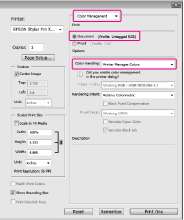
Откройте окно драйвера принтера.
Для параметра Color (Цвет) выберите значение Advanced B&W Photo (Улучшенное ч/б фото).
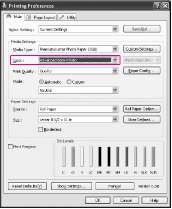
Щелкните Custom (Пользовательский) в поле Mode (Режим) в меню Main (Главное), затем выберите Color Controls (Цветокоррекция) и нажмите Advanced (Дополнительно).
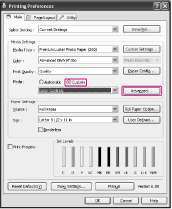
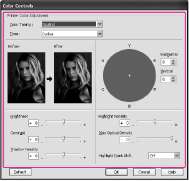
Введите необходимые настройки и запустите печать.
Более подробную информацию см. в интерактивной справке по драйверу принтера.
Проверьте остальные настройки и запустите печать.
Для Mac OS X
Настройки вариьируются в зависимости от среды Mac OS X и типа используемого приложения, если драйвер принтера выполняет Advanced B&W Photo (Улучшенное ч/б фото) с помощью приложения, поддерживающего функцию управления цветом.
Это пример настройки для Mac OS X 10.5 — 10.7 при печати из приложения Adobe Photoshop CS3 с использованием функции Advanced B&W Photo (Улучшенное ч/б фото).
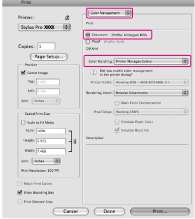
Откройте диалоговое окно Print (Печать).
Рекомендуем:
Выберите Print Settings(Настройки печати), затем выберите Advanced B&W Photo (Улучшенное ч/б фото) в качестве параметра Color (Цвет).
Для Mac OS X 10.5 - 10.7:
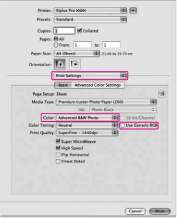
При использовании Adobe Photoshop CS3 или Adobe Photoshop Lightroom в Mac OS X 10.5, уберите флажок Use Generic RGB. При использовании другого приложения, установите флажок.
Для Mac OS X 10.3.9 ' 10.4:
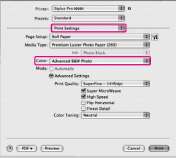
Откройте окно расширенных настроек.
В Mac OS X 10.5 - 10.7:
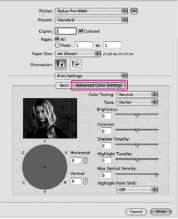
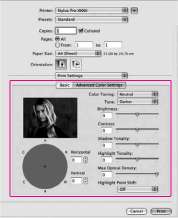
Щелкните Advanced Color Settings.
В Mac OS X 10.3.9 - 10.4:
Выберите Printer Color Management (Управление цветом принтера).
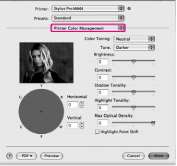
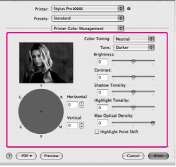
Введите необходимые настройки.
Более подробную информацию см. в интерактивной справке по драйверу принтера.
Для Mac OS X 10.5 - 10.7:
Для Mac OS X 10.3.9 - 10.4:
Проверьте остальные настройки и запустите печать.
Печать без полей
Вы можете печатать изображения без полей. Возможны два способа печати без полей.
При печати на рулонной бумаге все четыре стороны листа могут быть без полей. При печати на отдельных листах без полей могут быть только левая и правая стороны листа.
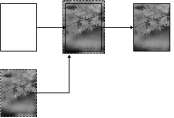
Auto Expand (Автоувеличение)
Автоматически увеличьте размер изображения и распечатайте его без полей. Увеличенные области, превосходящие размер бумаги, не будут напечатаны.
Retain Size (Сохранить размер)
С помощью приложения увеличьте изображение, чтобы оно превосходило размер бумаги по ширине и высоте. Это делается для того, чтобы при печати на бумаге не оставались пустыми участки с правой и с левой стороны. Драйвер принтера не увеличивает изображения. Чтобы увеличить изображение на 3 мм с правой и левой стороны (всего на 6 мм), рекомендуется использовать приложение, в котором оно было создано. Используйте эту настройку, чтобы драйвер принтера не изменял пропорции изображения для печати.
Поддерживаемые типы носителей
Для печати без полей поддерживаются следующие размеры носителей.
Ширина бумаги
254 мм/10 дюйма
300 мм
329 мм/13 дюймов/Super A3
406 мм/16 дюйма
432 мм/17 дюйма
515 мм/B2
594 мм/A1
610 мм/24 дюйма/Super A1
728мм/В1*
914 мм/36 дюйма/Super АО*
1118 мм/44 дюйма/Super ВО*
* Epson Stylus Pro 7900/7910 не поддерживает эти размеры.
В зависимости от типа носителя качество печати может быть ниже, или печать без полей может не поддерживаться.
- Чистота ленты позиционирования (инструкция)
- Давление в чернильном тракте (проверка)
- Тест на смешивание каналов (как опознать)
при использовании материалов ссылка на сайт компании awella.ru обязательна