
Чернильные картриджи для принтера Epson Stylus Pro 9900
Для данного принтера используйте только следующие поддерживаемые типы картриджей.
Защитный механизм предотвращает неправильную установку картриджа. Если вам не удалось беспрепятственно установить картридж, возможно, вы пытаетесь использовать неправильный тип картриджа. Проверьте упаковку и код продукта.
Работа с чернильными картриджами
Если на ЖК-дисплее отображается сообщение INK LOW (Заканчиваются чернила), как можно скорее замените картриджи, чтобы чернила не закончились в процессе печати.
Мы рекомендуем хранить картриджи при нормальной комнатной температуре и использовать их до истечения срока годности, указанного на упаковке картриджа.
Старайтесь использовать чернильный картридж не более 6 месяцев с момента установки.
При перемещении картриджа из холодного места в теплое в нем может образоваться конденсат. В этом случае перед использованием картридж должен находиться в помещении при комнатной температуре более четырех часов.
Не используйте чернильный картридж, если срок годности, указанный на картонной упаковке, истек. Использование картриджа с истекшим сроком годности может негативно повлиять на качество печати.
Храните чернильные картриджи в тех же условиях, которые указаны для хранения принтера.
Не прикасайтесь к области подачи чернил. Оттуда могут вытекать чернила.
Не прикасайтесь к зеленой микросхеме сбоку чернильного картриджа. Это может привести к неправильной работе и печати.
В зеленой микросхеме хранится информация о картридже и оставшихся чернилах, поэтому данный картридж можно использовать повторно после извлечения из принтера.
Не разбирайте и не переделывайте чернильный картридж, в противном случае нормальная печать будет невозможна.
Предохраняйте картридж от падения и ударов о твердые предметы; в противном случае чернила могут вытечь.
Не смотря на то, что печать может не осуществляться, принтер использует чернила при очистке печатающей головки и других опреаций по обслуживанию для поддержания печатающих головок в хорошем состоянии.
Так же, чернильные картриджи могут содержать переработанные материалы, однако это не влияет на функции или производительность.
Смена чернильного картриджа
Для достижения наилучших результатов перед установкой потрясите картридж горизонтально (в течение примерно 5 секунд).
Не извлекайте картридж из принтера на долгое время. Если печатающая головка (дюзы) пересохнет, печать будет невозможна. Оставляйте картриджи в слотах, даже когда принтер не используется.
Установите по картриджу в каждый слот. Если какой-либо из слотов пуст, печать невозможна.
При замене картриджа убедитесь, что принтер включен. Если при замене картриджа принтер находится в выключенном состоянии, оставшееся количество чернил будет определено неточно и печать будет невозможна, пока не загорится индикатор Ink Check
Вокруг отверстий для подачи чернил на извлеченных картриджах могут остаться чернила, в связи с чем будьте осторожны, чтобы эти чернила не попали на другие поверхности.
Для получения наилучших результатов при печати и предохранения печатающей головки, некоторое резервное количество чернил остается в печатающей головке, когда принтер сообщает о необходимости замены чернил.
Хранение чернильных картриджей
Храните чернильные картриджи в таких же условиях, которые указаны для хранения принтера (температура от 10 до 3 5°C и влажность от 20 до 80%).
Чернильные картриджи, извлеченные из принтера до того, как система принтера обнаружила, что в них закончились чернила, можно повторно установить в принтер и использовать при условии, что не истек срок годности, указанный на упаковке картриджа.
Избегайте попадания грязи на отверстие системы подачи чернил и храните картриджи в соответствующих условиях. Не обязательно хранить картриджи в упаковке. Порт системы подачи чернил оснащен клапаном, поэтому его не нужно прикрывать. Однако будьте осторожны, чтобы не испортить отверстие системы подачи чернил.
Рекомендуем:
Замена чернильных картриджей
Во время печати или прочистки кнопка недоступна.
Выберите крышку нужного картриджа и нажмите на кнопку ОК.
Крышка разблокируется и медленно откроется.
Полностью откройте крышку вручную.
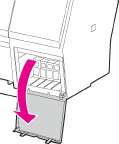
Не пытайтесь открыть крышку, пока она не будет разблокирована.
Нажмите на пустой картридж, и он выдвинется наружу на небольшое расстояние.
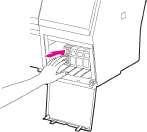
Осторожно потяните пустой картридж из слота в прямом направлении.
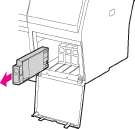
При попадании чернил на кожу тщательно смойте их водой с мылом. При попадании чернил в глаза немедленно промойте их водой.
Извлеките новый картридж из упаковки и затем встряхните его примерно 15 раз в горизонтальной плоскости с амплитудой в 5 см как это показано на иллюстрации.
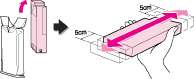
Не прикасайтесь к зеленой микросхеме на боковой поверхности картриджа. Это может привести к тому, что печать будет невозможна.
Вставьте картридж в слот так, чтобы стрелка была на его верхней стороне и указывала на тыльную сторону принтера, и задвиньте до щелчка.
Цвет картриджа должен совпадать с цветом, указанным на ярлыке на задней стороне крышки картриджа (фото черный, голубой, пурпурный, желтый, светло-голубой, светло-пурпурный, серый, матово-черный, светло-серый, оранжевый, зеленый).
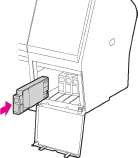
Убедитесь в том, что установлены все одиннадцать картриджей. Если какой-либо из картриджей не установлен, печать невозможна.
Закройте крышку картриджа.
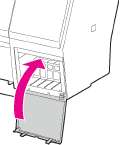
Замена контейнера для отработанных чернил
В контейнере для отработанных чернил собираются чернила, отработанные при очистке печатающей головки. В модели Epson Stylus Pro 9900/9910 находятся два контейнера для отработанных чернил (по одному в левой и правой части устройства). В модели Epson Stylus Pro 7900/7910 находится один контейнер для отработанных чернил (в правой части устройства). Необходимо заменить контейнер при появлении соответствующего сообщения на ЖК-панели принтера.
Определение оставшегося места в контейнере для отработанных чернил
С помощью панели управления принтера
На ЖК-дисплее всегда отображается информация о свободном месте в контейнере для отработанных чернил.
Количество свободного места можно посмотреть в меню PRINTER STATUS (Состояние принтера). Его необходимо проверить перед печатью большого количества материала. Если в контейнере для отработанных чернил осталось мало места, приготовьте новый картридж для принтера.
Использование драйвера принтера
Вы можете проверить с компьютера, сколько осталось свободного места в контейнере для отработанных чернил, с помощью утилиты EPSON Status Monitor. В этом случае инструкции будут такими же, как и для проверки количества чернил, оставшихся в картридже.
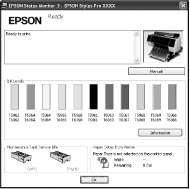
Замена контейнера для отработанных чернил
Для данного принтера используйте только следующие поддерживаемые типы контейнеров для отработанных чернил.
Не заменяйте контейнер для отработанных чернил в процессе печати.
Выключите принтер.
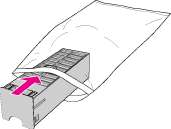
Выньте из упаковки новый контейнер для отработанных чернил.
Возьмите контейнер за ручку и осторожно потяните его в прямом направлении.
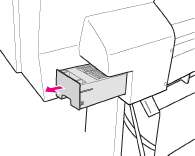
Положите использованный контейнер в пластиковый пакет из комплекта картриджа и утилизируйте его должным образом.
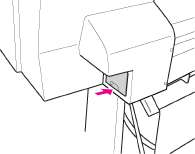
Вставьте новый контейнер для отработанных чернил в отсек до упора.
Не прикасайтесь к зеленой микросхеме на боковой поверхности контейнера для отработанных чернил. Это может привести к неправильной работе.
Для Epson Stylus Pro 9900/9910: повторите шаги 3-5, чтобы заменить контейнер с другой стороны.
при использовании материалов ссылка на сайт компании awella.ru обязательна