
Печать фотографий на принтере Deskjet Ink Advantage-4645
Загрузка фотобумаги
1. Убедитесь, что лоток для бумаги открыт.
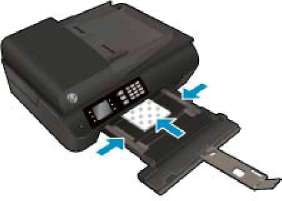
2. Раздвиньте направляющие ширины бумаги на всю ширину.
3. Извлеките всю бумагу из лотка для бумаги, а затем загрузите фотобумагу стороной для печати вниз.
4. Продвиньте стопку фотобумаги в принтер до упора.
5. Сдвиньте направляющую ширины бумаги вплотную к краю фотобумаги.
Печать фотографий на фотобумаге
1. В меню Файл используемой программы выберите Печать.
2. Убедитесь, что выбран принтер нужной модели.
3. Щелкните кнопку, с помощью которой открывается диалоговое окно Свойства.
В зависимости от используемой программы эта кнопка может называться Свойства, Параметры, Настройка принтера, Свойства принтера, Принтер или Предпочтения.
4. Выберите соответствующие параметры.
• На вкладке Бумага/Качество в разделе Выбор лотка выберите соответствующий тип бумаги в раскрывающемся списке Носитель, а затем выберите соответствующее качество печати в разделе Качество печати.
• Щелкните Дополнительно и выберите необходимый размер бумаги в раскрывающемся списке Размер бумаги.
Для печати с максимальным разрешением перейдите на вкладку Бумага/ Качество, выберите в раскрывающемся списке Носитель параметр Фотобумага и укажите Наилучшее качество в разделе Качество печати. Затем щелкните кнопку Дополнительно и выберите в раскрывающемся списке Печать с максимальным разрешением параметр Да. Для печати с максимальным разрешением в оттенках серого выберите в раскрывающемся списке Печать в оттенках серого параметр Оттенки серого, высокое качество.
5. Щелкните ОК, чтобы вернуться в диалоговое окно Свойства.
6. Щелкните ОК, а затем в диалоговом окне Печать выберите Печать или ОК.
После окончания печати, достаньте неиспользованную фотобумагу из лотка. Храните фотобумагу таким образом, чтобы исключить ее скручивание, иначе это приведет к снижению качества печати.
Как напечатать фотографии с компьютера
1. В меню Файл программного обеспечения выберите Печать.
2. Убедитесь, что в качестве принтера выбрано устройство.
3. Задайте параметры печати.
Если параметры печати не отображаются в диалоговом окне Печать, выполните следующие действия.
• OS X v10.6. Для доступа к параметрам печати щелкните синий треугольник рядом с выбором принтера.
• OS X Lion и Mountain Lion. Нажмите Показать детали для просмотра параметров печати.
В меню доступны следующие параметры. Местоположение параметров может отличаться в различных приложениях.
а. В меню Размер бумаги выберите соответствующий размер бумаги.
б. Выберите необходимое значение параметра Ориентация.
в. В меню программы выберите Тип бумаги/Качество, затем выберите следующие параметры.
• Тип бумаги. Соответствующий тип фотобумаги.
• Качество. Наилучшее или Максимальное разрешение.
• Щелкните треугольник раскрытия Параметры цвета и выберите подходящие параметры функции Исправить фото.
Выкл.: изменения к изображению не применяются.
Основные: выполняется автоматическая фокусировка изображения. Средняя настройка резкости изображения.
4. Выберите требуемые значения других параметров печати и щелкните ОК.
при использовании материалов ссылка на сайт компании awella.ru обязательна