
Печать фотографий на принтере Deskjet Ink Advantage-4515
Загрузка фотобумаги
1. Загрузите фотобумагу в лоток для бумаги.
• Выдвиньте лоток для фотобумаги до упора.
• Загрузите фотобумагу лицевой стороной вниз.

• Сдвиньте направляющую ширины бумаги вплотную к краю бумаги.
• Задвиньте лоток в принтер до упора. 2. Выдвиньте удлинитель лотка для бумаги.
Печать фотографий с карты памяти
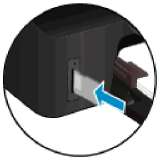
1. Вставьте карту памяти в гнездо.
2. На начальном экране коснитесь Фото для отображения меню Фото.
3. В меню Фото коснитесь Просмотр и печать для отображения фото.
4. Коснитесь фотографии, которую требуется напечатать.
5. Коснитесь стрелки вверх/вниз, чтобы выбрать количество фотографий для печати.
6. Коснитесь Правка для выбора параметров редактирования выбранных фотографий. Можно повернуть или обрезать фотографию, включить или отключить функцию Исправить фото.
7. Коснитесь Готово, чтобы просмотреть выбранное фото. Для настройки макета, типа бумаги, устранения эффекта красных глаз или отметки даты коснитесь Параметры, затем коснитесь выбранного фото. Также можно сохранить любые новые параметры в качестве параметров по умолчанию.
8. Для запуска печати коснитесь Печать.
Как напечатать фотографию на фотобумаге
1. В меню Файл используемой программы выберите Печать.
2. Убедитесь, что выбран принтер нужной модели.
3. Щелкните кнопку, с помощью которой открывается диалоговое окно Свойства.
В зависимости от используемой программы эта кнопка может называться Свойства, Параметры, Настройка принтера, Свойства принтера, Принтер или Предпочтения.
4. Выберите соответствующие параметры.
• На вкладке Макет выберите ориентацию страницы: Книжная или Альбомная.
• На вкладке Бумага/Качество в разделе Выбор лотка выберите соответствующий тип бумаги в раскрывающемся списке Носитель, а затем выберите соответствующее качество печати в разделе Качество печати.
• Нажмите кнопку Дополнительно и выберите необходимый размер бумаги в раскрывающемся списке Размер бумаги.
Для печати с максимальным разрешением перейдите на вкладку Бумага/ Качество, выберите в раскрывающемся списке Носитель параметр Фотобумага и укажите Наилучшее качество в разделе Качество печати. Затем нажмите кнопку Дополнительно и выберите в раскрывающемся списке Печать с максимальным разрешением параметр Да. Для печати с максимальным разрешением в оттенках серого выберите в раскрывающемся списке Печать в оттенках серого значение Оттенки серого, высокое качество.
5. Щелкните ОК, чтобы вернуться в диалоговое окно Свойства.
6. Щелкните ОК, а затем выберите Печать или ОК в диалоговом окне Печать.
Не оставляйте неиспользованную фотобумагу в лотке для бумаги. Бумага может начать скручиваться, что приведет к снижению качества печати. Перед печатью фотобумага должна быть ровной.
при использовании материалов ссылка на сайт компании awella.ru обязательна