
Проблемы с картриджем на принтере DeskJet-3630
Определение исправности
Чтобы установить наличие неисправности в работе, проверьте состояние соответствующего индикатора Предупреждение о чернилах и значка Уровень чернил.
Если программное обеспечение принтера выводит сообщение о неисправности в работе хотя бы одного, выполните следующие действия, чтобы установить наличие проблемы.
1. Извлеките черный и закройте крышку доступа.
• Если значок Уровень чернил трехцветного мигает, трехцветный неисправен.
• Если значок Уровень чернил трехцветного не мигает, неисправность в трехцветном отсутствует.
2. Установите черный в принтер, извлеките трехцветный, а затем закройте дверцу доступа.
• Если значок Уровень чернил черного мигает, черный неисправен.
• Если значок Уровень чернил черного не мигает, неисправность в черном отсутствует.
Устранение неполадок
Если после установки возникает ошибка, или отображается сообщение о наличии неисправности, извлеките картриджи, проверьте, снята ли с них защитная пластиковая пленка, а затем установите на место. Если это не помогло, очистите контакты. Если проблему устранить не удалось, замените.
Как очистить контакты
Процедура очистки занимает всего несколько минут. Переустановите в устройство как можно скорее. Не рекомендуется извлекать из устройства более чем на 30 минут. Это может привести к повреждению печатающей головки.
1. Убедитесь, что питание включено.
2. Закройте удлинитель выходного лотка, а затем поверните выходной лоток по часовой стрелке, чтобы вставить его в принтер.
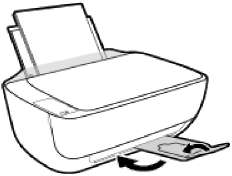
3. Откройте переднюю дверцу принтера.
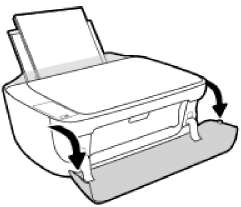
4. Откройте крышку и дождитесь, пока каретка не переместится в центр принтера.
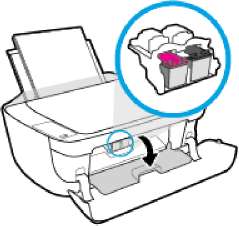
5. Извлеките указанный в сообщении об ошибке.
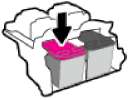
6. Очистите контакты.
а. Удерживая по бокам нижней частью вверх, определите расположение электрических контактов.
Электрические контакты — это маленькие позолоченные точки.
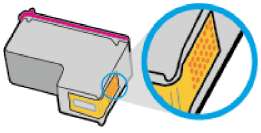
б. Протирайте контакты только сухой тканью без ворса.
Протирайте только контакты и не размажьте чернила или грязь.
в. В устройстве найдите контакты.
Контактные выводы принтера представляют собой набор нескольких позолоченных выпуклостей, расположенных так, чтобы контакты идеально с ними совпадали.
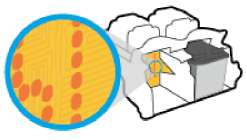
г. Протрите контакты сухой тканью без ворса.
7. Установите на место.
8. Закройте дверцу доступа к каретке, а затем переднюю дверцу.
9. Проверьте, исчезло ли сообщение об ошибке. Если сообщение об ошибке по-прежнему отображается, выключите, а затем снова включите принтер.
Если один неисправен, извлеките его и перейдите в режима работы принтера с одним.
Устранение проблем с несовместимостью
Данный не совместим с этим принтером. Эта ошибка может быть вызвана установкой в принтер, не зарегистрированный в программе HP Instant Ink. Также ошибка может быть вызвана тем, что ранее использовался в другом принтере, зарегистрированном в программе HP Instant Ink.
при использовании материалов ссылка на сайт компании awella.ru обязательна