
Устранение замятия бумаги на принтере DeskJet-2545
Для устранения замятия бумаги выполните следующие действия.
Устранение замятия бумаги со стороны входного лотка
1. Нажмите кнопку Отмена, чтобы попытаться устранить замятие автоматически. Если это не поможет, потребуется устранить замятие вручную.
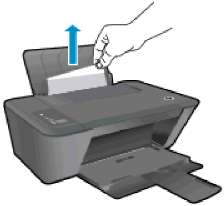
2. Осторожно извлеките бумагу из входного лотка.
3. Нажмите кнопку Запуск копирования, Ч/Б или Запуск копирования, Цвет на панели управления для продолжения выполнения текущего задания.
Устранение замятия бумаги со стороны выходного лотка
1. Нажмите кнопку Отмена, чтобы попытаться устранить замятие автоматически. Если это не поможет, потребуется устранить замятие вручную.
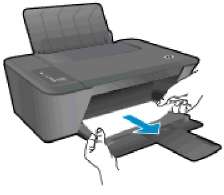
2. Осторожно извлеките бумагу из выходного лотка.
3. Нажмите кнопку Запуск копирования, Ч/Б или Запуск копирования, Цвет на панели управления для продолжения выполнения текущего задания.
Устранение замятия бумаги
1. Нажмите кнопку Отмена, чтобы попытаться устранить замятие автоматически. Если это не поможет, потребуется устранить замятие вручную.
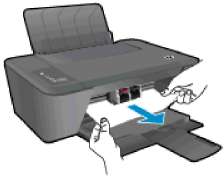
2. Откройте крышку доступа и сдвиньте каретку вправо, чтобы освободить место замятия.
3. Нажмите кнопку Запуск копирования, Ч/Б или Запуск копирования, Цвет на панели управления для продолжения выполнения текущего задания.
Устранение замятия бумаги в принтере
1. Нажмите кнопку Отмена, чтобы попытаться устранить замятие автоматически. Если это не поможет, потребуется устранить замятие вручную.
2. Откройте крышку для устранения замятия в нижней части принтера. Для этого нажмите на выступы по бокам крышки.
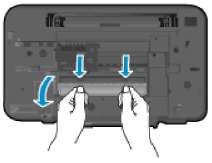
3. Извлеките замятую бумагу.
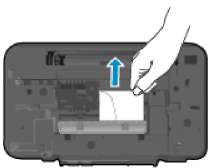
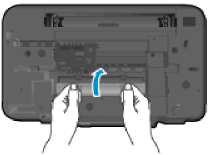
4. Закройте заднюю крышку. Аккуратно нажмите на заднюю крышку так, чтобы фиксаторы защелкнулись.
5. Нажмите кнопку Запуск копирования, Ч/Б или Запуск копирования, Цвет на панели управления для продолжения выполнения текущего задания.
Предотвращение замятия бумаги
• Не перегружайте входной лоток.
• Чаще извлекайте распечатанные страницы из выходного лотка.
• Убедитесь, что бумага, загруженная во входной лоток, не имеет изгибов, загнутых краев и разрывов.
• Не загружайте во входной лоток одновременно бумагу разных типов и форматов. Вся бумага в стопке, загруженной во входной лоток, должна быть одинакового формата и типа.
• Отрегулируйте направляющую ширины бумаги во входном лотке, чтобы она вплотную прилегала к бумаге. Убедитесь, что направляющая ширины не сгибает бумагу во входном лотке.
• Не прилагайте излишних усилий при загрузке бумаги во входной лоток.
• Не загружайте дополнительную бумагу во время выполнения печати. Если в принтере мало бумаги, дождитесь сообщения о заканчивающейся бумаги, после чего добавьте бумагу.
Если предыдущие действия не помогли решить проблему, щелкните здесь, чтобы перейти к инструкциям по устранению неполадок в Интернете.
при использовании материалов ссылка на сайт компании awella.ru обязательна