
Повышение качества печати на принтере Deskjet Ink Advantage 2515
Повышение качества печати
1. Убедитесь, что используются оригинальные.
2. Убедитесь, что в параметрах программы Программное обеспечение принтера выбраны правильные тип бумаги и качество печати в раскрывающемся списке Носитель.
3. Проверьте приблизительный уровень чернил, чтобы определить, во всех ли достаточно чернил. Замените, если в них заканчиваются чернила.
4. Выполните выравнивание.
Как выполнить выравнивание в Программное обеспечение принтера
Выравнивание обеспечивает высокое качество печати. Устройство предлагает выполнить выравнивание каждый раз после установки нового. Если извлечь и повторно установить тот же, устройство не предложит выполнить выравнивание. Устройство запоминает значения при выравнивании, поэтому повторное выравнивание не требуется.
а. Загрузите во входной лоток чистую обычную белую бумагу формата A4 или Letter.
б. В Программное обеспечение принтера щелкните Печать и сканирование, затем щелкните Обслуживание принтера, чтобы получить доступ к панели инструментов.
в. Появится панель инструментов.
г. Выберите вкладку Службы устройства.
д. Выберите вкладку Выравнивание. Устройство распечатает страницу выравнивания.
е. Поместите лист выравнивания на стекло в передний правый угол стороной для печати вниз.
ж. Нажмите кнопку Запуск копирования, Ч/Б. Устройство выполнит выравнивание. Лист выравнивания можно выбросить.
5. Если достаточный уровень чернил, распечатайте страницу диагностики.
Как напечатать страницу диагностики
а. Загрузите во входной лоток чистую обычную белую бумагу формата A4 или Letter.
б. В Программное обеспечение принтера щелкните Печать и сканирование, затем щелкните Обслуживание принтера, чтобы получить доступ к панели инструментов.
в. Выберите вкладку Отчеты устройства.
г. Щелкните Печать диагностических сведений, чтобы распечатать страницу диагностики. Оцените качество печати в голубой, пурпурной, желтой и черной области на странице диагностики. Если в черной или цветных областях видны полосы или отсутствие чернил, выполните очистку цветных картриджей.
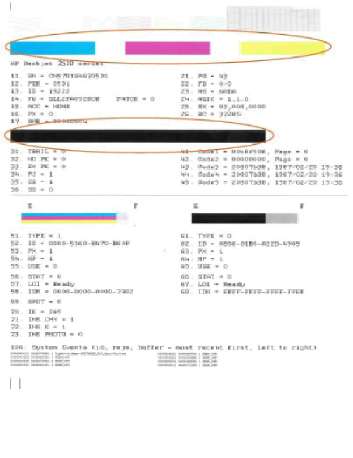
6. Если на странице диагностики в черной или цветных областях видны полосы или отсутствуют чернила, выполните автоматическую очистку.
Как выполнить автоматическую очистку
а. Загрузите во входной лоток чистую обычную белую бумагу формата A4 или Letter.
б. В Программное обеспечение принтера щелкните Печать и сканирование&, затем щелкните Обслуживание принтера, чтобы получить доступ к панели инструментов.
в. Выберите вкладку Службы устройства.
г. Щелкните Очистка. Следуйте инструкциям на экране.
Если предыдущие действия не помогли решить проблему, щелкните здесь, чтобы перейти к инструкциям по устранению неполадок в Интернете.
при использовании материалов ссылка на сайт компании awella.ru обязательна