
Подключение HP LaserJet Pro CP1025
Поддерживаемые сетевые операционные системы
Устройство поддерживает следующие операционные системы для беспроводной печати:
• Windows 7 (32- и 64-разрядная версии)
• Windows Vista (32-разрядная и 64-разрядная)
• Windows XP (32-разрядная версия, пакет обновления версии 2)
• Windows Server 2003 (32-разрядная версия, пакет обновления версии SP3)
• Windows Server 2008 (32-разрядная и 64-разрядная)
• Mac OS Xv10.5 и v10.6
Соединение с USB
Это устройство поддерживает подключение по стандарту USB 2.0. Необходимо использовать кабель USB типа "А-В". Убедитесь, что длина кабеля не превышает 2 метра.
Не подключайте USB-кабель до появления соответствующего сообщения в процессе установки ПО.
Установка ПО с компакт-диска
1. Закройте все программы на компьютере.
2. Установите программное обеспечение с компакт-диска, следуя инструкциям на экране.
3. При появлении запроса, выберите Подключить напрямую к этому компьютеру с помощью USB-кабеля, затем нажмите Далее.
4. При появлении соответствующего сообщения подключите USB-кабель к устройству и компьютеру.

5. После завершения установки нажмите кнопку Готово.
6. На экране Дополнительные параметры можно установить другие программы или нажать кнопку Готово.
7. Для проверки правильности установки программного обеспечения распечатайте страницу из любого приложения.
Подключение к сети
Устройство может подключаться к проводным или беспроводным сетям.
Одновременное подключение к проводной и беспроводной сети невозможно.
Приоритет имеют проводные соединения.
Поддерживаемые сетевые протоколы
Для подключения сетевого устройства к сети потребуется сеть, которая использует один из приведенных ниже протоколов.
• TCP/IP (IPv4 или IPv6)
• Порт 9100
• LPR
• DHCP
• Auto IP
• SNMP
• Bonjour
• SLP
• WSD
• NBNS
Установка устройства в проводной сети
Настройка IP-адреса
1. Подключите сетевой кабель к устройству и к сети.

2. Подождите одну минуту. За это время сеть обнаружит устройство и присвоит ему IP-адрес или имя хоста.
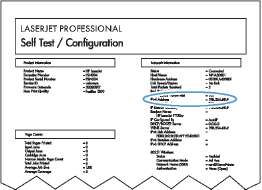
3. Нажмите и удерживайте кнопку "Продолжить" в течение 2-3 секунд, чтобы распечатать страницу конфигурации и страницу состояния .
4. Найдите IP-адрес в отчете о конфигурации.
Установка программного обеспечения
1. Закройте все программы на компьютере.
2. Установите программное обеспечение с компакт-диска.
3. Следуйте инструкциям на экране.
4. При появлении запроса, выберите Подключить по проводной сети, затем нажмите Далее.
5. В списке доступных принтеров выберите тот, который имеет правильный IP-адрес.
6. Нажмите клавишу Готово.
7. На экране Дополнительные параметры можно установить дополнительное ПО или нажать кнопку Готово.
8. Для проверки установленного ПО распечатайте страницу из любого приложения.
Установка устройства в беспроводной сети
Перед установкой ПО устройства убедитесь в том, что устройство не подсоединено к сети с помощью сетевого кабеля.
Если сетевой маршрутизатор не поддерживает Wi-Fi Protected Setup (WPS), необходимо получить доступ к сетевым настройкам беспроводного маршрутизатора или выполнить следующие действия:
• Узнайте имя сети или SSID.
• Определите пароль или ключ шифрования для беспроводной сети.
Настройка подключения устройства к беспроводной сети при помощи WPS
Если беспроводной маршрутизатор поддерживает Wi-Fi Protected Setup (WPS), тогда этот способ является наиболее простым методом подключения устройства к беспроводной сети.
1. Нажмите кнопку WPS на беспроводном маршрутизаторе.
2. Нажмите и удерживайте кнопку "Беспроводное соединение" на панели управления устройства в течение двух секунд. Отпустите кнопку, когда начнет мигать индикатор беспроводной сети.
3. Подождите две минуты, пока устройство не установит сетевое соединение с беспроводным маршрутизатором.
Если указанным способом подключиться не удается, попробуйте подсоединить устройство к беспроводной сети с помощью кабеля USB.
Настройка подключения устройства к беспроводной сети при помощи кабеля USB
Этот метод следует использовать для подключения устройства к беспроводной сети в том случае, если сетевой маршрутизатор не поддерживает WiFi-Protected Setup (WPS). Использование кабеля USB для передачи параметров облегчает подключение. По окончании настройки соединения USB-кабель можно отключить и использовать беспроводное соединение.
1. Вставьте установочный компакт-диск с программным обеспечением в устройство чтения компакт-дисков компьютера.
2. Следуйте инструкциям на экране. При запросе выберите параметр Подключить по беспроводной сети. При запросе подключите USB-кабель к устройству.
Не подсоединяйте USB-кабель до появления соответствующего сообщения в процессе установки ПО.
3. По окончании установки распечатайте таблицу параметров и убедитесь, что устройству присвоено имя SSID.
4. По окончании настройки соединения отсоедините кабель USB.
Установка программного обеспечения для беспроводного устройства, подключенного к сети
Если устройству присвоен IP-адрес в беспроводной сети и появляется необходимость установки программного обеспечения устройства на компьютер, выполните следующие действия.
1. В панели управления устройства, распечатайте страницу конфигурации устройства, чтобы узнать его IP-адрес.
2. Установите программное обеспечение с компакт-диска.
3. Следуйте инструкциям на экране.
4. При появлении запроса, выберите Подключить по беспроводной сети, затем нажмите Далее.
5. В списке доступных принтеров выберите тот, который имеет правильный IP-адрес.
Отсоединение от беспроводной сети
Для отключения от беспроводной сети можно выключить модуль беспроводной связи устройства.
1. На панели управления устройства нажмите кнопку "Беспроводное соединение".
2. Чтобы убедиться, что модуль беспроводной связи выключен, распечатайте страницу конфигурации и убедитесь в том, что состояние на странице конфигурации указывает на то, что модуль отключен.
Уменьшение помех в беспроводной сети
Выполнение следующих рекомендаций способствует уменьшению помех в беспроводной сети:
• Не следует устанавливать беспроводные устройства вблизи крупногабаритных металлических предметов, например металлических шкафов для хранения документов или источников электромагнитного излучения, таких как микроволновые печи и беспроводные телефоны. Такие объекты могут вызывать искажение радиосигналов.
• Не следует устанавливать беспроводные устройства вблизи массивной каменной кладки и других строительных конструкций. Такие объекты ослабляют уровень сигнала за счет его поглощения.
• Беспроводной маршрутизатор следует устанавливать по центру в пределах прямой видимости от беспроводных устройств.
Расширенные настройки сетевого соединения
Режимы беспроводной связи
У пользователя есть возможность использования двух режимов беспроводной связи: инфраструктурный или компьютер-компьютер
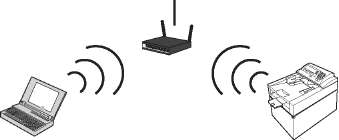
Сеть компьютер-компьютер Устройство подсоединяется к другим беспроводным устройствам, не используя беспроводной маршрутизатор.
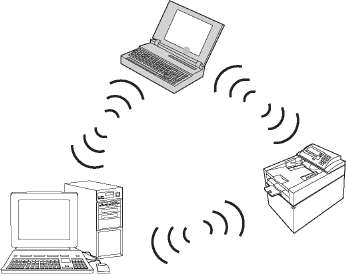
Все устройства в беспроводной сети компьютер-компьютер должны иметь следующие характеристики:
• Совместимость с протоколом 802.11 b/g
• Одинаковые идентификаторы SSID
• Одинаковую подсеть и канал
• Одинаковые настройки безопасности по протоколу 802.11
Защита беспроводной сети
Чтобы легко отличать одну беспроводную сеть от другой, следует использовать уникальное сетевое имя (SSID) для беспроводного маршрутизатора. Беспроводному маршрутизатору может быть присвоено сетевое имя по умолчанию, которое обычно совпадает с наименованием изготовителя.
Для предотвращения доступа посторонних пользователей к сети, необходимо включить шифрование данных по протоколу WPA или WEP.
• Wired Equivalent Privacy (WEP): WEP является собственным средством шифрования стандарта 802.11. Создается уникальный ключ, состоящий из шестнадцатеричных цифр или буквенно-цифровых символов, который должен быть у других пользователей для входа в вашу сеть.
• Wi-Fi Protected Access (WPA): В протоколе WPA используется шифрование с использованием временных ключей (TKIP) и применяется проверка подлинности 802.1Х. Протокол WPA служит для устранения всех известных недостатков, присущих WEP. При использовании протокола WPA создается специальный буквенно-цифровой пароль, которым должны располагать пользователи для входа в вашу сеть.
• WPA2 предусматривает улучшенный стандарт шифрования (AES), и является модернизированным вариантом WPA.
Установка одноранговых устройства в беспроводной сети
Устройство может подключаться к компьютеру при помощи однорангового (компьютер-компьютер) беспроводного соединения.
Для этого необходимо временно подключить устройство к сети через кабель.
1. Подключите сетевой кабель к устройству и к сети.
2. Подождите одну минуту. За это время сеть обнаружит устройство и присвоит ему IP-адрес или имя хоста.
3. Нажмите и удерживайте кнопку "Продолжить" в течение 2-3 секунд, чтобы распечатать страницу конфигурации и страницу состояния .
4. Найдите IP-адрес на странице конфигурации.
5. Откройте веб-браузер и введите IP-адрес в адресной строке. Откроется встроенный вебсервер HP
6. Щелкните по вкладке Сеть, и выберите ссылку Настройки беспроводного соединения на левой панели.
7. Включите беспроводное соединение, затем отсоедините сетевой кабель.
8. В разделе Способ настройки выберите Создать новую одноранговую сеть (компьютер-компьютер).
9. Присвойте сети уникальное имя, выберите канал и тип безопасности.
10. Нажмите кнопку Применить.
Настройка параметров сети
Просмотр и изменение сетевых параметров
Для просмотра или изменения параметров IP-конфигурации пользуйтесь встроенным Web-сервером.
1. Напечатайте страницу конфигурации и найдите IP-адрес.
• Если используется IPv4, IP-адрес содержит только цифры. Он имеет следующий формат:
XXX.XXX.XXX.XXX
• Если используется IPv6, IP-адрес является шестнадцатеричной комбинацией символов и цифр. В нем используется формат, аналогичный следующему:
хххх::хххх:хххх:хххх:хххх
2. Чтобы открыть встроенный веб-сервер HP, введите IP-адрес (IPv4) устройства в адресную строку веб-браузера. Для IPv6 воспользуйтесь протоколом, установленным веб-браузером для ввода адресов IPv6.
3. Перейдите на вкладку Сеть для получения информации о сети. При необходимости параметры можно изменить.
при использовании материалов ссылка на сайт компании awella.ru обязательна