
Сканирование на HP Color LaserJet CM1015
Существует несколько методов сканирования документов.
• Сканирование с помощью панели управления устройства. Сканирование можно запустить прямо на устройстве с помощью клавиш сканирования на панели управления. Нажмите клавишу Сканирование в, чтобы выполнить сканирование в папку (только для Windows) или произвести сканирование в эл. почту.
• Сканирование с помощью программы HP Solution Center (Windows). На рабочей станции запустите программное обеспечение HP Solution Center. Если устройство подключено к сети (только в случае прямого соединения), запуск программного обеспечения HP Solution Center с помощью клавиши Запуск сканирования не поддерживается. Кроме того, чтобы запустить программное обеспечение HP Solution Center непосредственно с компьютера, можно щелкнуть на значке HP Solution Center.
• Сканирование с помощью программы HP Director (Macintosh). Запустите программу HP Director, щелкнув на ярлыке панели управления (Macintosh OS версии 10.3 или более поздней версии).
• Сканирование с помощью программного обеспечения, совместимого с TWAIN или службой загрузки изображений (WIA). Программное обеспечение сканирования для данного устройства совместимо с TWAIN и WIA.
• Сканирование с помощью программы оптического распознавания символов (OCR).
Воспользуйтесь программой оптического распознавания символов (OCR) стороннего производителя, чтобы импортировать отсканированный текст в программу обработки текста для дальнейшего редактирования.
Поддерживаемые типы файлов
При сканировании с помощью панели управления программное обеспечение HP для сканирования поддерживает следующие типы файлов:
• bmp
• gif
• Jpg
• png
• tif (сжатый)
• tif
Кроме того, при сканировании с рабочей станции программное обеспечение HP Solution Center также поддерживает следующие типы файлов:
• rtf
• fpx
• htm
• рсх
• xt
Управление сканированием с панели управления устройства
Для сканирования с помощью панели управления устройства используйте приведенные ниже инструкции.
Подключенный к устройству компьютер должен быть включен.
Программирование клавиши Сканирование в на панели управления
Прежде чем нажать клавишу Сканирование в на панели управления, настройте список адресов электронной почты и папок, в которые должны сканироваться документы. Создать этот список можно с помощью программного обеспечения HP Solutions Center.
Предварительная настройка мест назначения для MFP
1. Запустите программу HP Solution Center, последовательно выберите Settings (Параметры), Scan Settings (Параметры сканирования), а затем нажмите Scan (Сканирование).
2. Установите флажок параметра Allow me to scan by pressing the scan-to button on the MFP (Разрешить сканирование с помощью клавиши "Сканирование в" на панели управления MFP).
3. В диалоговом окне MFP предусмотрено три места назначения.
• Scan a document and attach it to an e-mail (Сканировать документ и вложить в сообщение эл. почты).
• Scan a photo and attach it to an e-mail (Сканировать фотографию и вложить в сообщение эл. почты).
• Scan a photo and save it as a file (Сканировать фотографию и сохранить как файл).
4. Выделите нужное место назначения и нажмите клавишу со стрелкой вправо, чтобы перейти в текущие места назначения в диалоговом окно MFP. Повторите для двух других мест назначения.
5. Щелкните на Update (Обновить).
Добавление папок в список мест назначения
1. Запустите программу HP Solution Center, последовательно выберите Settings (Параметры), Scan Settings (Параметры сканирования), а затем нажмите Scan (Сканирование).
2. Установите флажок параметра Allow me to scan by pressing the scan-to button on the
MFP (Разрешить сканирование с помощью клавиши "Сканирование в" на панели управления MFP) и щелкните на New (Новое).
3. Выберите Save it to my computer (Сохранить на мой компьютер) и затем щелкните на кнопке Далее.
4. Введите имя файла, используемого в качестве места назначения, или отметьте флажком параметр выбора места назначения на MFP. Введите имя места назначения по умолчанию и нажмите Далее.
5. Выберите качество и щелкните на кнопке Далее.
6. Проверьте выбранные параметры, щелкните на Сохранить и затем закройте программу HP Solution Center.
Добавление адреса электронной почты в качестве места назначения
1. Запустите программу HP Solution Center, последовательно выберите Settings (Параметры), Scan Settings (Параметры сканирования), а затем нажмите Scan (Сканирование).
2. Установите флажок параметра Allow me to scan by pressing the scan-to button on the MFP (Разрешить сканирование с помощью клавиши "Сканирование в" на панели управления MFP) и щелкните New (Новое).
На панели управления устройства нажмите клавишу Сканирование в.
3. Выберите пункт Attach to a new e-mail (Вложить в новое сообщение эл. почты) и щелкните Далее.
4. Выберите Save it to my computer (Сохранить на мой компьютер) и затем щелкните на кнопке Далее. Введите адрес электронной почты, тему сообщения и текст в текстовом поле, а затем щелкните Далее.
5. Выберите качество и щелкните на кнопке Далее.
6. В текстовом поле введите адрес электронной почты. Установите флажок параметра Send the new destination to the MFP (Отправить новое место назначения в MFP). Введите имя, которое будет появляться на панели управления MFP, и щелкните Далее.
Удаление мест назначения
1. В меню Set up the
2. В диалоговом окне Delete Destination (Удаление места назначения) выделите место назначения, предназначенное для удаления, и щелкните на кнопке Далее. Откроется диалоговое окно Confirmation (Подтверждение).
3. Щелкните на Delete (Удалить) для завершения удаления или Cancel (Отмена), чтобы выбрать другое место назначения.
Сканирование с помощью HP Solution Center (Windows)
Используйте программу HP Solution Center для сканирования документов или фотографий.
Обзор программы HP Solution Center
• На рабочем столе Windows дважды щелкните на значке программы HP Solution Center ИЛИ
• На панели задач Windows щелкните на кнопке Пуск, выберите пункт Программы (или Все программы в Windows XP), HP, а затем — HP Solution Center.
Сканирование с помощью устройства и программы HP Director (Macintosh)
Приведенные в данном разделе инструкции относятся к Macintosh OS X V10.3 и V10.4.
Задачи сканирования
При сканировании в приложение сканирование выполняется с помощью самой программы. Изображение можно сканировать в любой программе, совместимой с TWAIN. Если программа не совместима с TWAIN, сохраните отсканированное изображение в файле, затем переместите, откройте или импортируйте его в нужную программу.
Использование постраничного сканирования
1. Поднимите крышку планшетного сканера и поместите оригинал на стекло планшетного сканера лицевой стороной вниз таким образом, чтобы левый верхний угол документа оказался в правом нижнем углу стекла. Аккуратно закройте крышку.
2. Дважды щелкните на ярлыке программы HP Director на рабочем столе.
3. Чтобы открыть диалоговое окно HP, последовательно щелкните HP Director и Scan (Сканирование).
4. Нажмите кнопку Scan.
5. Чтобы отсканировать несколько страниц, загрузите следующую страницу и щелкните Scan (Сканирование). Повторяйте операцию, пока не будут отсканированы все страницы.
6. Щелкните Finish (Готово), а затем — Destinations (Места назначения).
Сканирование в файл
1. В разделе Destinations (Места назначения) выберите элемент Save To File(s) (Сохранить в файл).
2. Введите имя файла и укажите место назначения.
3. Нажмите кнопку Save (Сохранить). Выполняется сканирование оригинала и его сохранение.
Сканирование в эл.почту
1. В разделе Destinations (Места назначения) выберите элемент E-mail (Эл. почта).
2. Откроется пустое сообщение электронной почты с отсканированным документом в виде вложения.
3. Введите получателя сообщения электронной почты, добавьте текст сообщения или другие вложения и нажмите клавишу Send (Отправить).
Сканирование с помощью программного обеспечения, совместимого с TWAIN и WIA
Устройство MFP совместимо с TWAIN и службой загрузки изображений (WIA) при работе с ОС Windows XP и выше. Устройство MFP также поддерживает приложения Macintosh, совместимые с TWAIN.
Использование программного обеспечения, совместимого с TWAIN и WIA
Активируйте функцию сканирования в программе, совместимой с TWAIN или WIA, и выполните сканирование изображения непосредственно в открытую программу. Дополнительную информацию см. в файле справки или документации, поставляемой с программой, совместимой с TWAIN или WIA.
Сканирование с помощью программы, совместимой с TWAIN
Программное обеспечение устройства для Windows и Macintosh совместимо с требованиями TWAIN версии 1.9.
Обычно совместимая с TWAIN программа содержит такую команду, как Acquire (Получить), File Acquire (Получить файл), Scan (Сканировать), Object (Импорт нового объекта), Insert from (Вставить из) или Scanner (Сканер). Если нет уверенности в совместимости программы или не известно, какую команду вызывать, обратитесь к справке или документации по программе.
Запустите сканирование из совместимого с TWAIN приложения.
Сканирование с помощью программы, совместимой с WIA (только для Windows XP)
WIA представляет собой другой способ сканирования изображения прямо в приложение, например Microsoft Word. Вместо программы сканирования в службе WIA для сканирования используется программное обеспечение Microsoft.
Обычно совместимая с WIA программа содержит такие команды, как Рисунок/Со сканера или камеры... в меню "Вставка" или "Файл".
• Запустите сканирование из совместимого с WIA приложения.
• В папке "Сканеры и камеры" дважды щелкните на значке устройства. В результате откроется стандартная программа, совместимая с WIA, которая позволяет сканировать файлы.
Сканирование с помощью программы оптического распознавания символов (OCR)
Чтобы импортировать отсканированный текст в предпочитаемую программу обработки текста для редактирования, можно воспользоваться программой оптического распознавания символов (OCR) стороннего производителя (доступна на отдельном компакт-диске).
Readiris
В комплект программного обеспечения MFP входит отдельный компакт-диск с программой оптического распознавания символов (OCR) Readiris PRO 10. Для использования программы
Readiris установите ее с соответствующего компакт-диска, а затем следуйте инструкциям из интерактивной справки.
Сканирование фотографии
1. Поместите фотографию на стекло планшетного сканера изображением вниз таким образом, чтобы левый верхний угол фотографии оказался в правом нижнем углу стекла.
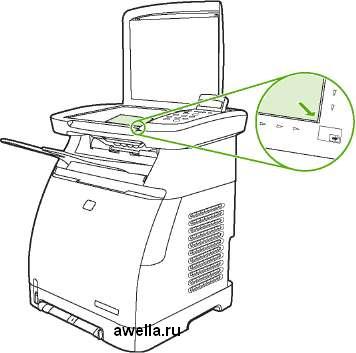
2. Аккуратно закройте крышку.
3. Отсканируйте фотографию одним из описанных методов сканирования.
Отмена задания сканирования
Для отмены задания сканирования выполните одно из указанных ниже действий.
• На панели управления нажмите клавишу Отмена.
• Нажмите Отмена в диалоговом окне на экране.
При отмене задания сканирования необходимо извлечь оригинал из планшета сканера.
Эти инструкции не применяются для операционных систем Macintosh.
Разрешение и цветопередача сканера
Чтобы улучшить разрешение и цветопередачу при печати отсканированного изображения, выберите в программном обеспечении сканера параметры разрешения и цветопередачи, соответствующие текущим потребностям. Разрешение и цветопередача влияют на следующие параметры отсканированных изображений:
• ясность изображения;
• текстура градаций цвета (плавная или грубая);
• время сканирования;
• размер файла.
Разрешение сканирования измеряется в пикселах на дюйм (пикселов/дюйм). На количество возможных цветов влияют параметры сканируемого изображения: цветное, в градациях серого или черно-белое. Аппаратное разрешение сканера можно установить до 1200 пикселов/дюйм. Программное обеспечение может увеличивать разрешение до 19 200 пикселов/дюйм. Кроме того, можно выбрать следующие режимы цветопередачи: от 1 бит (черно-белое изображение) или 8 бит (256 оттенков серого) до 24 бит (точная цветопередача).
В таблице рекомендованных параметров разрешения и цветопередачи приведены основные указания по выбору параметров сканирования.
Выбор больших значений параметров разрешения и цветопередачи может привести к увеличению размера файлов и снижению скорости сканирования. Перед установкой параметров разрешения и цветопередачи определите цель использования отсканированного изображения.
Рекомендации по выбору параметров разрешения и цветопередачи
В этой таблице приведены рекомендуемые значения параметров разрешения и цветопередачи при выполнении различных типов заданий сканирования.
Рекомендованные параметры цветопередачи
Отображение на экране
75 пикселов/дюйм
Черно-белое для текста
Полутона серого для графических изображений и фотографий
Цвет, если изображение является цветным
Печать (графика или текст)
600 пикселов/дюйм для сложных графических изображений или при значительном увеличении документа
300 пикселов/дюйм для обычных графических изображений и текста
150 пикселов/дюйм для фотографий
Черно-белое, если печатается текст и штриховой рисунок
Полутона серого, если печатаются цветные графические изображения и фотографии или изображения и фотографии с оттенками серого
Цвет, если изображение является цветным
Рекомендованные параметры цветопередачи
Редактирование текста
300 пикселов/дюйм
Черно-белое
Электронная почта
150 пикселов/дюйм
• Черно-белое, если плавная градация оттенков не требуется
• Полутона серого, если требуется плавная градация оттенков изображения
• Цвет, если изображение является цветным
Цветопередача
При сканировании используйте данные значения параметров цветопередачи.
|
Параметр |
Рекомендованное использование |
|
Цвет |
Используйте это значение для высококачественных цветных фотографий и документов, в которых важна цветопередача. |
|
Черно-белое |
Используйте это значение для текстовых документов. |
|
Оттенки серого |
Используйте это значение, если необходимо ограничить размер файла или быстро отсканировать документ или фотографию. |
при использовании материалов ссылка на сайт компании awella.ru обязательна