
Устранение неисправностей Samsung CLP-610
Рекомендации по предотвращению замятия бумаги
В большинстве случаев замятия бумаги можно избежать, если использовать бумагу рекомендованного типа.
• Проверьте, правильно ли отрегулированы ограничители бумаги.
• Не перегружайте лоток. Стопка бумаги в лотке не должна превышать отметку уровня бумаги на внутренней стороне лотка.
• Не вынимайте бумагу из лотка во время печати.
• Перед загрузкой стопки бумаги согните ее, разверните и выпрямите.
• Не используйте мятую, сырую или сильно скрученную бумагу.
• Не загружайте в лоток бумагу различных типов одновременно.
• Используйте только рекомендованные для печати.
Устранение замятий бумаги
При замятии бумаги на дисплей выводится предупреждающее сообщение. Для определения места замятия и удаления застрявшей бумаги воспользуйтесь следующей таблицей.
Символом * обозначается дополнительная функция, которая может присутствовать в зависимости от модели принтера.
Во избежание разрыва бумаги вытягивайте ее осторожно и медленно. Для удаления застрявшей бумаги следуйте инструкциям в последующих разделах.
В области подачи бумаги
Если замятие бумаги произошло в области подачи, вытащить замятую бумагу можно следующим образом.
1 Откройте переднюю крышку за ручку до конца.
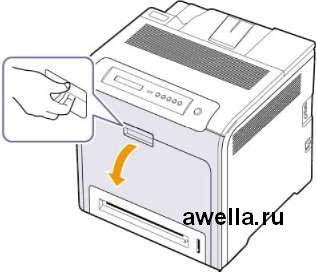
2 Осторожно вытяните мятую бумагу в указанном направлении. Перейдите к шагу 7.
3 Откройте лоток.
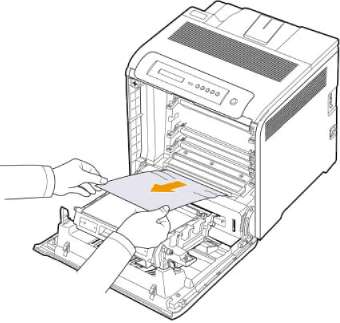
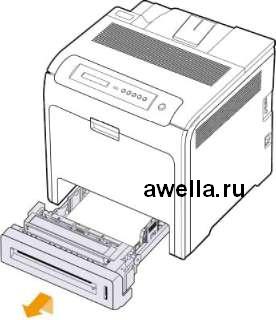
Если не удается определить место замятия или бумага удаляется с трудом, перейдите к шагу 3.
• Не касайтесь руками или предметами зеленой поверхности, фотобарабана. Во избежание касания этой области держите его за ручки.
• Не поцарапайте поверхность ленты переноса.
• При открытой передней крышке в течение нескольких минут фотобарабан подвергается воздействию света, что может привести к его повреждению. Если установку по той или иной причине необходимо прервать, закройте крышку.
4 Закройте переднюю крышку.
5 Осторожно извлеките мятую бумагу, как показано на рисунке.
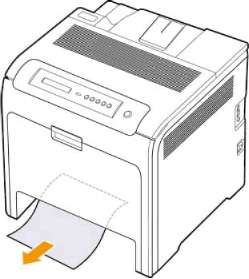
6 Опустите заднюю часть лотка, выровняйте его с пазом и вставьте обратно в принтер.
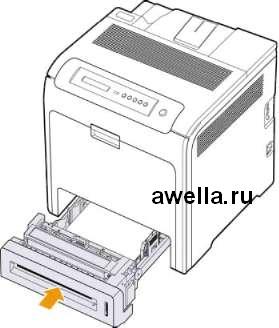
7 Откройте и закройте переднюю крышку. Принтер возобновит печать.
В многоцелевом лотке
Если при печати с использованием многоцелевого лотка принтер определяет, что бумага отсутствует или загружена неправильно, то замятую бумагу можно удалить следующим образом.
1 Если бумага застряла в области подачи, медленно и осторожно вытяните ее.
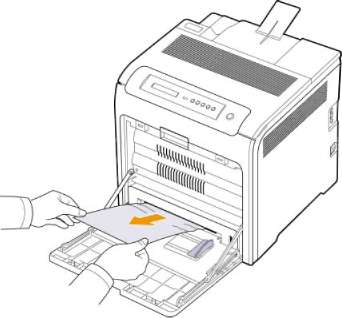
Если не удается определить место замятия или бумага удаляется с трудом, перейдите к шагу 2.
Закройте многоцелевой лоток. Извлеките лоток 1.
Откройте внутреннюю крышку, нажав двумя руками на замки по обе стороны лотка 1.
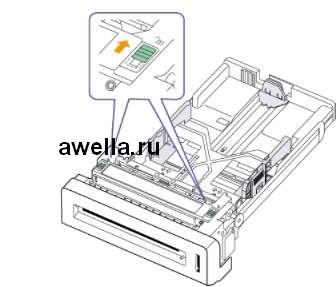
2 Осторожно вытащите бумагу.

Извлеките мятую бумагу, как показано на рисунке. Во избежание разрыва бумаги вытягивайте ее осторожно и медленно.
3 Закройте внутреннюю крышку.
4 Вставьте лоток обратно.
Если не удается определить место замятия или бумага удаляется с трудом, перейдите к шагу 8.
5 Откройте переднюю крышку за ручку до конца.
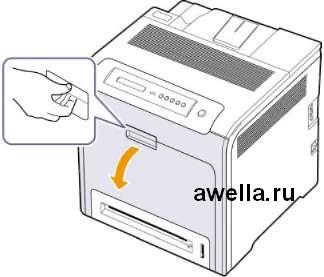
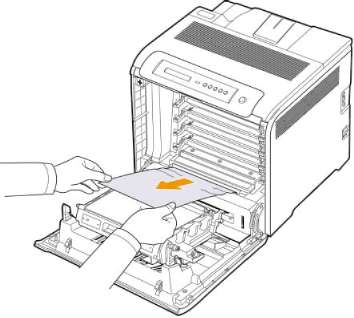
• Не касайтесь руками или предметами зеленой поверхности, фотобарабана. Во избежание касания этой области держите его за ручки.
• Не поцарапайте поверхность ленты переноса.
• При открытой передней крышке в течение нескольких минут фотобарабан подвергается воздействию света, что может привести к его повреждению. Если установку по той или иной причине необходимо прервать, закройте крышку.
Плотно закройте переднюю крышку. Принтер возобновит печать документа.
Если передняя крышка закрыта неплотно, устройство работать не будет.
В области термофиксатора
Если замятие бумаги произошло в области термофиксатора, вытащить замятую бумагу можно следующим образом.
1 Откройте верхнюю крышку.
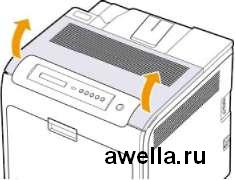
2 Откройте внутреннюю крышку за ручку.
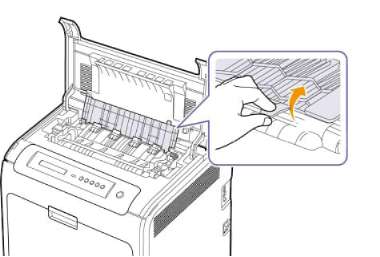
Не прикасайтесь к термофиксатору под внутренней крышкой. Он очень горячий и может вызвать ожоги! Рабочая температура термофиксатора - 180 °C. При извлечении бумаги из устройства соблюдайте осторожность.
Поднимите фиксатор для удаления замятой бумаги, чтобы ослабить нагревающуюся часть термофиксатора, и аккуратно извлеките замятую бумагу.
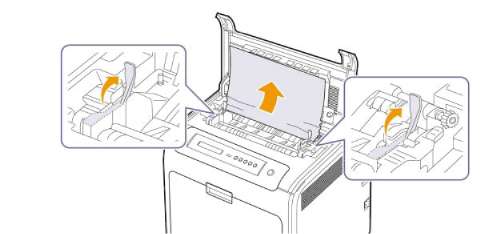
4 Опустите фиксатор для удаления замятой бумаги, чтобы закрепить нагревающуюся часть.
5 Закройте внутреннюю крышку.
6 После удаления замятой бумаги проверьте наличие замятий в других местах принтера.
7 Закройте верхнюю крышку. Крышка должна быть плотно закрыта.
Если верхняя крышка закрыта неплотно, устройство работать не будет.
Если замятие бумаги происходит в области выхода, вытащить замятую бумагу можно следующим образом.
1 Если большая часть бумаги видна, вытяните ее.
Откройте и закройте плотно переднюю крышку. Принтер возобновит печать документа.
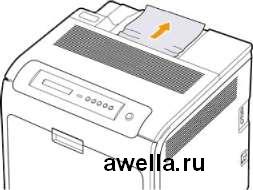
Если не удается определить место замятия или бумага удаляется с трудом, перейдите к шагу 2.
2 Откройте верхнюю крышку.
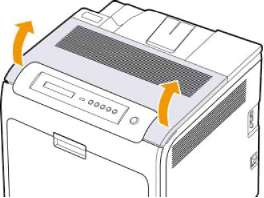
3 Откройте внутреннюю крышку за ручку.
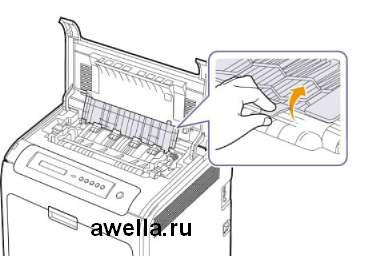
Не прикасайтесь к термофиксатору под внутренней крышкой. Он очень горячий и может вызвать ожоги! Рабочая температура термофиксатора - 180 °C. При извлечении бумаги из устройства соблюдайте осторожность.
4 Поднимите фиксатор для удаления замятой бумаги, чтобы ослабить нагревающуюся часть термофиксатора, и аккуратно извлеките замятую бумагу.
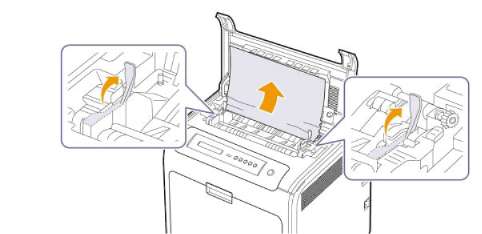
5 Опустите фиксатор для удаления замятой бумаги, чтобы закрепить нагревающуюся часть.
6 Закройте внутреннюю крышку.
7 После удаления замятой бумаги проверьте наличие замятий в других местах принтера.
8 Закройте верхнюю крышку. Крышка должна быть плотно закрыта.
Если верхняя крышка закрыта неплотно, устройство работать не будет.
В дополнительном лотке
Если замятие бумаги произошло в дополнительном лотке, вытащить замятую бумагу можно следующим образом.
1 Откройте дополнительный лоток, потянув его на себя. Открыв лоток до конца, слегка приподнимите переднюю часть лотка и извлеките его из принтера.
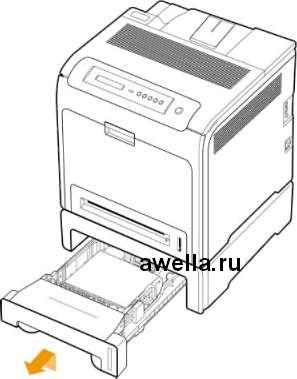
2 Если замятую бумагу видно, осторожно вытяните ее из принтера, как показано на рисунке.
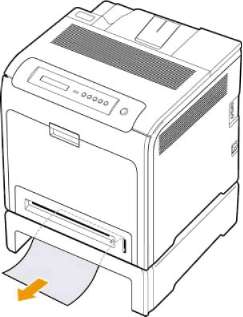
3 Задвиньте лоток в принтер и закройте обе крышки.
4 Откройте переднюю крышку.
Расшифровка сообщений
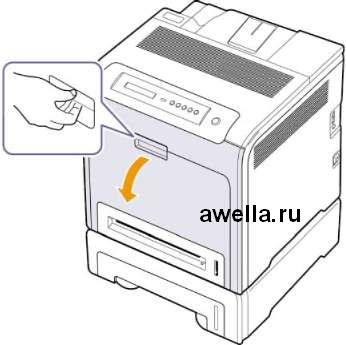
5 Вытяните мятую бумагу в указанном направлении. Во избежание разрыва бумаги вытягивайте ее осторожно и медленно.
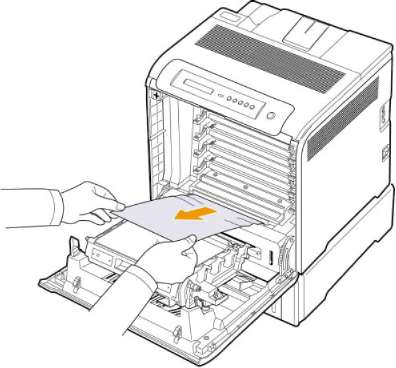
Плотно закройте переднюю крышку. Принтер возобновит печать документа.
Если передняя крышка закрыта неплотно, устройство работать не будет.
В окне программы Smart Panel и на дисплее панели управления выводятся сообщения о состоянии устройства и об ошибках. В следующей таблице приводится расшифровка этих сообщений и сведения о способах устранения неполадок. Сообщения и их описания перечислены в алфавитном порядке.
• При обращении в службу технической поддержки, желательно сообщить специалисту текст сообщения об ошибке на дисплее.
• Если в таблице отсутствует сообщение, выключите и снова включите питание устройства и повторите попытку. Если проблема не устраняется, обратитесь в службу технической поддержки.
• В зависимости от модели и комплектации некоторые сообщения могут не появиться на дисплее. Это значит, что данные функции недоступны.
Устранение других неполадок
В приведенной ниже таблице перечислены некоторые вероятные ситуации и рекомендованные решения. Для устранения неполадок следуйте приведенным рекомендациям. Если устранить проблему не удается, обратитесь в службу технической поддержки.
Неполадки при подаче бумаги
|
Состояние |
Рекомендуемые действия |
|
Во время печати произошло замятие бумаги. |
Устраните замятие. |
|
Листы бумаги слипаются. |
• Убедитесь в том, что лоток для бумаги не переполнен. Лоток вмещает до 250 листов бумаги, в зависимости от ее толщины. • Используйте только бумагу рекомендованного типа. Вытащите бумагу из лотка, согните ее или расправьте. • Бумага может слипаться при повышенной влажности. |
|
Не выполняется подача нескольких листов бумаги. |
• Возможно, в лоток загружена бумага разных типов. Загружайте бумагу только одного типа, размера и одинаковой плотности. • Если при загрузке нескольких листов возникло замятие бумаги, удалите застрявшую бумагу. |
|
Бумага не подается в устройство. |
• Бумага загружена неправильно. Извлеките бумагу из лотка и загрузите ее правильно. • В лотке слишком много бумаги. Извлеките лишнюю бумагу из лотка. • Бумага слишком толстая. Используйте только бумагу, соответствующую требованиям для данного устройства. Устраните препятствия внутри устройства. |
|
Состояние |
Рекомендуемые действия |
|
Постоянно возникает замятие бумаги. |
• В лотке слишком много бумаги. Извлеките лишнюю бумагу из лотка. Для печати на специальных материалах используйте многоцелевой лоток. • Используется бумага неподходящего типа. Используйте только бумагу, соответствующую требованиям для данного устройства. См. «Характеристики печатных материалов» . • Внутри принтера скопились обрывки бумаги. Откройте переднюю крышку и удалите остатки бумаги. |
|
Конверты неправильно подаются в устройство. |
Проверьте положение ограничителей по обеим сторонам конверта. |
Неполадки при печати
|
Состояние |
Возможная причина |
Рекомендуемые действия |
|
Устройство не печатает. |
На устройство не подается питание. |
Проверьте подключение шнура питания. Проверьте исправность выключателя и источника питания. |
|
Устройство не является принтером по умолчанию. |
Выберите данный принтер в качестве принтера по умолчанию в ОС Windows. | |
|
Убедитесь в отсутствии следующих ошибок: • Не закрыта крышка. Закройте крышку. • Произошло замятие бумаги. Устраните замятие. • Не загружена бумага. Загрузите бумагу. | ||
|
Неправильно подключен соединительный кабель между компьютером и устройством. |
Отключите кабель и подключите его еще раз. | |
Непропечатка символов

Горизонтальные полосы

Скручивание
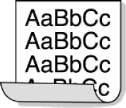
На нескольких страницах появляется неизвестное изображение, тонер плохо закрепляется на бумаге, снижается яркость печати или возникает загрязнение.
Рекомендуемые действия
Непропечатка символов - это появление белых участков внутри символов, которые должны быть полностью черного цвета:
• Возможно, печать выполняется на стороне, не предназначенной для печати. Извлеките бумагу и переверните ее.
• Возможно, бумага не соответствует установленным требованиям.
Горизонтальные черные полосы и разводы могут появляться по следующим причинам:
• Если устранить дефект не удается, возможно, устройство нуждается в ремонте. Обратитесь в службу технической поддержки.
Если готовые документы скручиваются либо бумага не подается в устройство, выполните следующие действия:
• Переверните пачку бумаги в лотке. Попробуйте также повернуть бумагу в лотке на 180°.
Возможно, принтер используется на высоте 1 000 м над уровнем моря или выше. На большой высоте могут появляться такие дефекты, как плохое закрепление тонера и снижение яркости печати. Скорректировать высоту можно с помощью утилиты настройки принтера или на вкладке Принтер свойств драйвера принтера.
Проблемы при работе в ОС Windows
|
Состояние |
Рекомендуемые действия |
|
Во время установки на экран выводится сообщение «Файл уже используется». |
Закройте все приложения. Удалите все приложения из группы автозагрузки, а затем перезагрузите Windows. Переустановите драйвер принтера. |
|
На экран выводится сообщение «Ошибка записи в порт LPTx». |
• Убедитесь в том, что кабели правильно подключены и устройство включено. • Это сообщение может появляться и в том случае, если в параметрах драйвера не включена функция двустороннего обмена данными. |
|
На экран выводятся сообщения «Общая ошибка защиты», «Исключение OE», «Spool32» или «Недопустимая операция». |
Закройте все приложения, перезагрузите Windows и попытайтесь снова напечатать документ. |
|
На экран выводятся сообщения «Ошибка печати» или «Произошла ошибка, связанная с превышением периода ожидания». |
Эти сообщения могут появляться во время печати. Дождитесь завершения печати устройством. Если сообщение появляется в режиме ожидания или после завершения печати, проверьте соединение и наличие ошибок. |
Общие проблемы при использовании PostScript
Ошибки, описанные ниже, связаны с языком PS и появляются при одновременном использовании нескольких языков принтера.
Чтобы при возникновении ошибок PostScript выводилось сообщение или печатался отчет об ошибке, откройте окно настройки печати и выберите соответствующий параметр в группе «Ошибки PostScript».
Возможная причина и решение
• Проверьте, установлен ли в системе драйвер принтера. Запустите программу Unified Driver Configurator и в окне Printers Configuration на закладке Printers проверьте список доступных принтеров. Используемый принтер должен быть в этом списке. Если это не так, запустите мастер добавления нового принтера для настройки устройства.
• Проверьте, включен ли принтер. Откройте окно Printers Configuration и выберите свой принтер в списке принтеров. Просмотрите описание устройства в области данных о выбранном принтере. Если в статусе принтера содержится строка «(stopped)», нажмите кнопку Start. После этого принтер должен возобновить нормальную работу. Принтер переводится состояние остановки «stopped» в случае неполадок при печати.
• Проверьте, заданы ли в приложении специальные параметры печати наподобие «-oraw». Если параметр командной строки содержит «-oraw», удалите его, чтобы печать выполнялась правильно. В программе Gimp Front-end выберите пункты print -> Setup printer и отредактируйте значение параметра в командной строке.
• В версии CUPS (Common Unix Printing System), включаемой в поставку
ОС SuSE Linux 9.2 (cups-1.1.21), зафиксированы неполадки при печати под управлением протокола IPP (протокола печати через Интернет). Вместо печати по протоколу IPP выберите печать с использованием сокетов или установите более позднюю версию CUPS (cups-1.1.22 либо выше).
Это известная ошибка пакета Ghostscript (до GNU Ghostscript 7.xx), возникающая тогда, когда базовое пространство цветов документа является пространством индексированных цветов RGB и преобразуется через пространство цветов CIE. В языке Postscript для системы уравнивания цветов используется пространство цветов CIE, поэтому необходимо обновить пакет Ghostscript до версии GNU Ghostscript 8.xx или более поздней.
|
Проблема |
Возможная причина и решение |
|
Устройство не печатает страницы целиком. Они выходят наполовину пустыми. |
Это известная проблема, возникающая в том случае, когда на цветном принтере в 64-разрядной версии системы Linux используется пакет Ghostscript 8.51 или более ранней версии. Об этой проблеме сообщалось на сайте bugs.ghostscript.com в статье Ghostscript Bug 688252 («Ошибка Ghostscript 688252»). Данная проблема устранена в пакете AFPL Ghostscript 8.52 и более поздних версий. |
|
При печати документа появляется сообщение об ошибке "Cannot open MFP port device file". |
Во время печати не следует изменять параметры выполняемого задания печати (например, с помощью графического интерфейса LPR). Существующие версии сервера CUPS прерывают задание печати в случае изменения его параметров и затем пытаются повторно запустить прерванное задание с самого начала. Поскольку драйвер Unified Linux Driver блокирует порт устройства во время печати, после внезапного прекращения работы драйвера порт остается заблокированным и недоступным для последующих заданий печати. В этом случае попробуйте освободить порт. |
Проблемы при работе в ОС Macintosh
|
Проблема |
Рекомендуемые действия |
|
Неправильно печатается файл PDF -отсутствуют фрагменты графических изображений, текста или иллюстраций. |
Несовместимость между файлом PDF и программой Acrobat. Печать файла PDF в виде изображения позволяет правильно напечатать документ. В настройках печати Acrobat включите опцию Print As Image. для печати файла PDF как изображения требуется больше времени. |
|
После завершения печати документа задание печати не исчезает из очереди печати в операционной системе Mac OS 10.3.2. |
Обновите операционную систему Mac OS до версии OS 10.3.3 или выше. |
|
В режиме печати обложки некоторые буквы не печатаются надлежащим образом. |
Неисправность возникает вследствие того, что операционная система Macintosh не может найти нужный шрифт в режиме печати Cover Sheet. Буквы английского алфавита и цифры в режиме печати обложки отображаются без искажений. |
|
В программе Adobe Illustrator некоторые шрифты могут печататься неправильно. |
Возможно, ваш принтер не поддерживает эти шрифты. Запустите программу Adobe Illustrator, щелкните по закладке File > Print > Illustrator. Убедитесь, что выбран параметр Force Fonts to Download и попытайтесь еще раз. |
при использовании материалов ссылка на сайт компании awella.ru обязательна