
Работа с памятью и платами сервера печати HP LaserJet M5025
Общие сведения
Одно гнездо для модулей памяти с двухрядным расположением выводов (DIMM) позволяет расширять объем памяти устройства. Модули DIMM поставляются в нескольких вариантах емкости: 32, 48, 64, 128 и 512 МБ.
Модули памяти с однорядным расположением выводов (SIMM), ранее применявшиеся в принтерах, несовместимы с данным устройством.
В принтере существует также разъем, позволяющий расширить сетевые возможности принтера. Разъем можно также использовать для реализации дополнительного подключения к сети, например беспроводного подключения, установки сетевой карты или коммуникационной карты для подключения последовательных устройств или AppleTalk.
Разъем можно использовать для реализации дополнительных сетевых возможностей — помимо тех, которые предусмотрены в устройстве производителем.
Для выяснения объема памяти, установленного в принтере, или для определения модулей, установленных в разъеме, распечатайте страницу конфигурации.
Установка памяти в принтер
Если необходимо часто печатать сложную графику, документы PostScript (PS) или использовать различные загруженные шрифты, вероятно, потребуется установить дополнительную память. Помимо этого, посредством добавления памяти можно обеспечить большую гибкость при поддержке функций хранения заданий, например, функции быстрой копии.
Статическое электричество может повредить модули DIMM. При работе с модулями DIMM наденьте антистатический браслет или периодически прикасайтесь к поверхности антистатического пакета модуля DIMM, а затем к открытой металлической части принтера.
При желании можно заменить установленный в разъем модуль DIMM модулем DIMM с большим объемом памяти.
Перед модернизацией определите текущий объем установленной памяти, распечатав страницу конфигурации.
1. Отключите устройство и отсоедините от него все кабели.
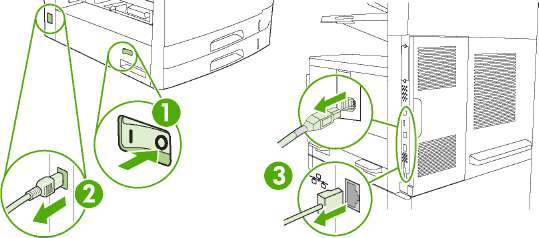
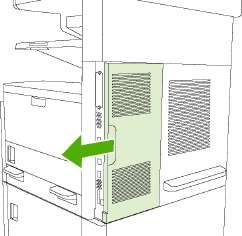
2. Снимите крышку форматтера на задней панели устройства.
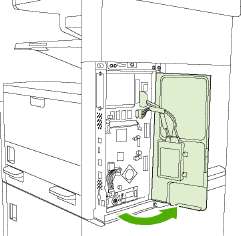
3. Откройте дверцу форматтера.
4. Извлеките модуль DIMM из антистатического пакета.
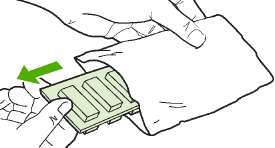
Чтобы уменьшить вероятность повреждения принтера статическим электричеством, при работе с модулями DIMM всегда надевайте антистатический браслет или прикасайтесь к поверхности антистатического пакета.
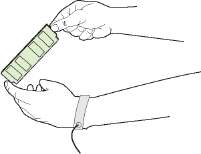
5. Удерживая модуль DIMM за края, совместите пазы на модуле DIMM с разъемом DIMM. (Убедитесь, что зажимы на обоих концах разъема DIMM открыты.)
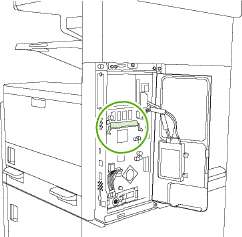
6. Вставьте модуль DIMM в гнездо (нажав до упора). Убедитесь, что зажимы на обоих концах разъема DIMM встали на место до щелчка.
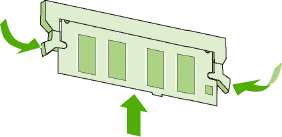
Чтобы извлечь DIMM, необходимо сначала открыть зажимы.
7. Закройте дверцу форматтера.
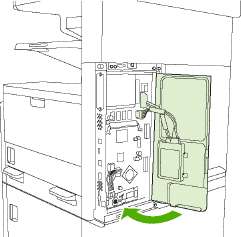
8. Установите крышку форматтера.
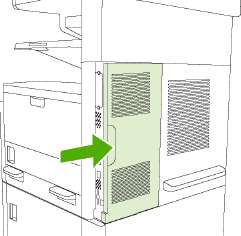
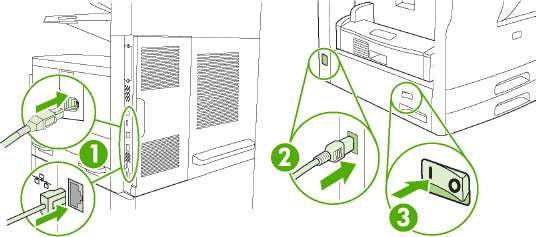
9. Подсоедините все ранее отсоединенные кабели и включите устройство.
Проверьте правильность установки DIMM
После установки DIMM убедитесь, что установка выполнена успешно.
Проверьте правильность установки DIMM
1. Включите устройство. Убедитесь, что после выполнения последовательности операций по запуску устройства, загорается индикатор "Готов". Если появилось сообщение об ошибке, возможно, модуль DIMM установлен неверно.
2. Распечатайте страницу конфигурации.
3. Обратитесь к разделу памяти на странице конфигурации и сравните его со страницей конфигурации, которая была распечатана до установки памяти. Если объем памяти не увеличился, то это означает, что, возможно, модуль DIMM установлен неверно или неисправен. Повторите процедуру установки. При необходимости установите другой модуль DIMM.
Если установлен язык устройства (язык принтера), проверьте раздел "Установленные язык принтера и параметры" на странице конфигурации.
Сохранение ресурсов (постоянных)
Утилиты или задания, загружаемые в устройство, иногда включают в себя ресурсы, например: шрифты, макросы или образцы). Ресурсы, первоначально отмеченные как постоянные, остаются в памяти устройства вплоть до его выключения.
Воспользуйтесь следующими рекомендациями, если хотите пометить те или иные ресурсы как постоянные с помощью языка описания страниц (PDL).
• Ресурсы нужно помечать как постоянные только в том случае, если действительно необходимо сохранить их в памяти устройства, пока его электропитание включено.
• Постоянные ресурсы следует передавать на устройство только в начале задания печати, а не во время печати.
Интенсивное использование постоянных ресурсов или загрузка их во время печати может негативно отразиться на производительности устройства или его возможности печатать сложные страницы.
Установка параметров памяти в Windows
1. Нажмите кнопку Пуск, выберите Настойки, Принтеры или Принтеры и факсы.
2. Выберите данное устройство, затем выберите Свойства.
3. На вкладке Конфигурация выберите Дополнительно.
4. В поле Всего памяти введите или выберите общий объем установленной в настоящий момент памяти.
5. Нажмите кнопку OK.
6. Перейдите к разделу Проверьте правильность установки DIMM.
Применение плат сервера печати HP Jetdirect
Для установки платы следуйте приведенным ниже указаниям.
Установка карты сервера печати HP Jetdirect
1. Выключите устройство.
2. Отвинтите два винта и снимите крышку с разъема в задней части устройства.
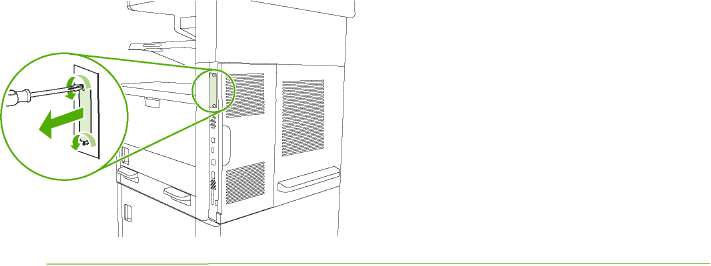
Не выбрасывайте винты или крышку. Сохраните их на случай удаления плат.
3. Установите плату Е10 в разъем Е10 и затяните винты.
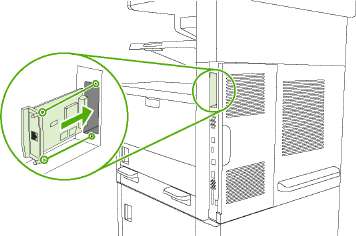
4. Присоедините сетевой кабель к плате.
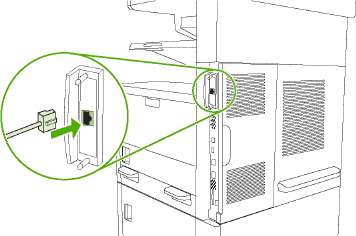
5. Включите устройство, напечатайте страницу конфигурации и проверьте по ней, что новое Е10 устройство распознается.
При распечатке страницы конфигурации также будет распечатываться и страница конфигурации для HP Jetdirect, содержащая сведения о конфигурации и состоянии сети.
Удаление платы сервера печати HP Jetdirect
1. Выключите устройство.
2. Отсоедините сетевой кабель от платы.
3. Отверните два винта от платы и извлеките карту из гнезда.
4. Поместите крышку разъема на заднюю часть устройства. Вставьте и заверните два винта.
5. Включите устройство.
при использовании материалов ссылка на сайт компании awella.ru обязательна