
Использование принтера, загрузка оригиналов и носителей, печать на HP OfficeJet J4500/J4580
Сообщения о состоянии
Сообщения о состоянии отражают текущее состояние аппарата. Они извещают пользователя о нормальном режиме эксплуатации; специальных действий для их удаления не требуется. Замена сообщений происходит при изменении в состоянии аппарата. Если аппарат включен, то по готовности аппарата к работе и при отсутствии предупреждающих сообщений, появляются дата и время.
Предупреждающие сообщения
Предупреждающие сообщения извещают пользователя о событиях, которые требуют его внимания, но не препятствуют работе аппарата. Пример предупреждающего сообщения Заканчиваются чернила.
Сообщения об ошибках
Сообщения об ошибках указывают на то, что необходимо выполнить определенное действие, например, добавить носители или устранить замятие носителей. Эти сообщения обычно сопровождаются миганием красного сигнального индикатора. Примите соответствующие меры, чтобы продолжить печать.
Если в сообщении об ошибке указывается код ошибки, нажмите кнопку Питание, чтобы отключить аппарат, а затем снова включите его. В большинстве случаев это действие помогает решить проблему. Если сообщение появляется вновь, то аппарат нуждается в обслуживании.
Сообщения о критических ошибках
Сообщения о критических ошибках извещают пользователя об отказе аппарата. Некоторые из этих сообщений можно удалить, если нажать кнопку Питание, чтобы отключить аппарат, а затем включить его снова. Если сообщение о критической ошибке появляется вновь, то аппарат нуждается в обслуживании.
Изменение параметров аппарата
Параметры аппарата можно менять такими способами: Через панель управления устройства
С помощью утилиты Центр решений HP (Windows) или Диспетчера устройств HP (Mac OS). Для получения дополнительной информации см. Использование программного обеспечения HP для обработки фотографий и изображений.
Регулируя параметры в Центр решений HP или в HP Device Manager (диспетчер устройства), невозможно увидеть параметры, которые были введены через панель управления (например, параметры копирования).
Порядок изменения параметров с панели управления
1. На панели управления устройства нажмите стрелки влево и вправл, чтобы найти необходимую вам функцию (например, Цветное копирование). Нажмите OK для выбора этой функции.
2. Чтобы отыскать пункт, который требуется изменить, используйте один из следующих способов:
Нажмите кнопку на панели управления, а затем при помощи клавиш с левой или правой стрелкой отрегулируйте появившееся значение. Выберите нужный пункт из меню, открывшегося на дисплее панели управления.
3. Выберите желаемое значение, а затем нажмите на OK.
Порядок изменения параметров через программное обеспечение HP для обработки фотографий и изображений (Mac OS)
1. Щелкните на значке HP Device Manager (Диспетчер устройств HP) на панели Dock.
2. Выберите требуемое устройство в ниспадающем меню Устройства.
3. В меню Информация и параметры щелкните по пункту, который хотите изменить.
Использование Центра решений HP (Windows)
На компьютере с ОС Windows Центр решений HP открывает доступ в Программное обеспечение HP Photosmart. Используйте Центр решений HP, если требуется изменить параметры печати, заказать и открыть экранную Справку.
Функции, которыми можно воспользоваться в Центр решений HP, различаются в зависимости от установленных пользователем устройств. Значки в окне программы Центр решений HP изменяются в зависимости от выбранного устройства. Если выбранное устройство не имеет какой-либо функции, то соответствующий значок не будет отображаться в окне программы Центр решений HP.
Если в окне программы Центр решений HP на компьютере не отображается ни одного значка, возможно, во время установки программного обеспечения произошла ошибка. Чтобы исправить положение, полностью удалите программу HP Photosmart с помощью Панели управления Windows, а затем переустановите ее.
Использование программного обеспечения HP для обработки фотографий и изображений
Программное обеспечение HP для обработки фотографий и изображений позволяет получить доступ ко многим функциям, недоступным с панели управления.
Это программное обеспечение размещается в компьютере во время процедуры установки.
Процедура запуска программного обеспечения HP для обработки фотографий и изображений отличается в зависимости от используемой операционной системы. Например, на компьютере с Windows доступ к программному обеспечению HP для обработки фотографий и изображений открывается через окно Программное обеспечение HP Photosmart. На компьютере Macintosh доступ к программному обеспечению HP для обработки фотографий и изображений открывается через окно HP Photosmart Studio. Однако независимо от операционной системы точка доступа запускает все услуги и программное обеспечение HP для обработки фотографий и изображений.
Запуск программы HP Photosmart на компьютере с Windows
1. Выполните одно из указанных ниже действий:
На рабочем столе Windows дважды щелкните значок Программное обеспечение HP Photosmart.
Справа на панели задач Windows дважды щелкните по значку Контроль цифровой обработки изображений HP.
На панели задач нажмите Пуск, выберите Программы или Все программы, HP, а затем нажмите Программное обеспечение HP Photosmart.
2. Если у вас установлено более одного устройства HP, выберите вкладку с названием нужного вам продукта.
На компьютере Windows функции, доступные в программе Программное обеспечение HP Photosmart, отличаются в зависимости от установленных устройств. Значки в окне программы изменяются в зависимости от выбранного устройства. Если выбранное устройство не имеет какой-либо функции, то соответствующий значок не будет отображаться в окне программы.
Если в окне программы Программное обеспечение HP Photosmart на компьютере не отображается ни один значок, возможно, во время установки программного обеспечения произошла ошибка. Чтобы исправить положение, полностью удалите Программное обеспечение HP Photosmart с помощью Панели управления Windows, после чего переустановите эту программу.
Запуск программы HP Photosmart Studio на компьютере Macintosh
1. Щелкните по значку HP Photosmart Studio в панели Dock. Появится окно программы HP Photosmart Studio.
2. На панели задач HP Photosmart Studio выберите Devices (Устройства). Появится окно Диспетчера устройства HP.
3. Выберите нужное устройство из раскрывающегося списка Device (Устройство). Теперь можно сканировать, импортировать документы и выполнять операции по обслуживанию, например, проверять уровень.
На компьютере Macintosh доступные функции HP Photosmart Studio могут различаться в зависимости от выбранных устройств.
После запуска программы HP Photosmart Studio можно использовать ярлыки меню Dock. Для этого щелкните по значку HP Photosmart Studio на панели Dock и удерживайте кнопку мыши.
Размещение оригинала на стекле экспонирования
1. Поднимите крышку сканера.
2. Положите оригинал на стекло экспонирования в правый передний угол лицевой стороной вниз.
При загрузке оригинала обращайте внимание на указатель вдоль края стекла экспонирования.
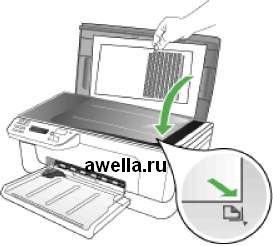
3. Опустите крышку.
Загрузка ориганала в устройство автоматической подачи документов (АПД)
Односторонний, одно- или многостраничный документ, а также документ в формате A4 или Letter после размещения в лотке для подачи документов можно копировать, сканировать и отправлять факсом.
Не загружайте в АПД фотографии; это может повредить их.
При загрузке оригиналов в УАПД некоторые функции не работают, например, используемая при копировании функция В размер страницы. Эти функции доступны при размещении оригиналов на стекле экспонирования.
Лоток для подачи документов вмещает не более 50 листов обычной бумаги.
Загрузка оригинала в лоток устройства подачи документов
1. Загрузите оригинал в лоток для подачи документов стороной для печати вверх. Расположите страницы таким образом, чтобы документ подавался верхним краем. Задвиньте носители в устройство автоматической подачи документов; подтверждением правильной загрузки служит звуковой сигнал, а также сообщение на дисплее.
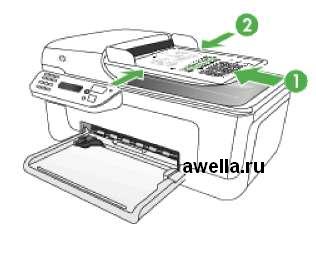
2. Сдвиньте ограничители ширины документа внутрь вплотную к левому и правому краю носителей.
Перед поднятием крышки аппарата удалите все оригиналы из лотка для подачи документов.
Советы по выбору и использованию носителей печати
Для достижения наилучших результатов следуйте изложенным ниже инструкциям.
Используйте только носители, указанные в технических условиях аппарата. Не загружайте в лоток одновременно носители различных типов. Загружайте носитель стороной, на которую наносится печать, вниз и с выравниванием по правому и заднему краям лотка.
Не переполняйте лотки. Для предотвращения замятий, печати низкого качества и других проблем избегайте использования следующих носителей: Формы из многих составляющих :
Носители поврежденные, скрученные, морщинистые
Носители с вырезами или перфорациями
Носитель текстурный, тисненый, не поглощающий чернил
Носитель легкий или легко растягивающийся
Открытки и конверты
Не следует печатать на слишком гладких конвертах с липучками, застежками или окошками. Не следует печатать на открытках и конвертах с толстыми, неровными или фасонными краями, а также на сморщенных, рваных или поврежденных иным образом поверхностях. Печатайте на плотных конвертах с резкими сгибами.
Загружайте конверты склеенной стороной вверх.
Фотоносители
Для печати фотоснимков устанавливайте качество печати Высокое. Следует иметь в виду, что время печати в этом режиме больше, как и затраты памяти компьютера.
По мере печати, вынимайте каждый лист и раскладывайте для просушки. Укладывание в стопу влажных носителей приведет к размазыванию чернил.
Прозрачные пленки
Укладывайте прозрачные пленки шероховатой стороной вниз, липкой
полоской в сторону задней панели аппарата.
Для печати на прозрачных пленках устанавливайте Нормальное качество печати. В этом режиме задается больше времени для просушки, так что предыдущий лист успевает просохнуть, прежде чем в основной лоток поступит следующий лист.
По мере печати, вынимайте каждый лист и раскладывайте для просушки.
Укладывание в стопу влажных носителей приведет к размазыванию чернил.
Носители нестандартных размеров
Используйте носители нестандартного формата только в том случае, если формат поддерживается аппаратом.
Если приложение поддерживает печать на носителях нестандартного формата, установите соответствующий формат в приложении перед печатью документа. Если такой поддержки нет, установите формат в драйвере печати. Для печати на носителях нестандартного формата может понадобиться изменение формата документа.
Сведения о технических характеристиках поддерживаемых носителей
Воспользуйтесь таблицами Сведения о поддерживаемых форматах и Сведения о поддерживаемых типах и плотности носителей, чтобы определить, какие носители можно использовать с вашим устройством, и какие возможности доступны с каждым типом носителя.
Другие носители
Носители нестандартного формата шириной 76,20 - 210,06 мм и длиной 101,60 - 762,00 мм (шириной 3 - 8,5 дюймов и длиной 4 -30 дюймов)
Panorama (4 x 12 дюймов)
Панорама без полей (4 x 12 дюймов)
Аппарат пригоден для обработки обычных бланков хагаки и бланков хагаки для струйной печати, выпускаемых только почтой Японии.
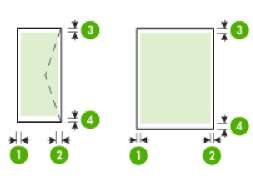
Выставление минимальных полей
Поля документа должны совпадать с задаваемыми или превышать их.
Загрузка основного лотка
1. Вставьте носитель печатной стороной вниз с выравниванием по правому краю основного лотка. Стопку носителей нужно выравнять по правому и заднему краям лотка не выше линии отметки в лотке.
Не загружайте бумагу, пока аппарат печатает.
2. Сдвиньте ограничитель носителей в лотке таким образом, чтобы они соответствовали формату загруженных носителей.
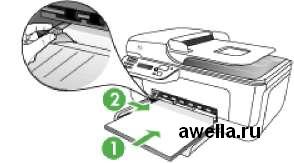
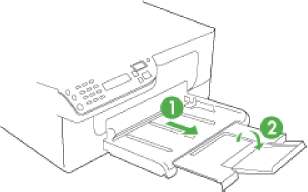
3. Выдвижение удлинителя лотка.
Печать на специальных носителях и носителях нестандартных форматов
Порядок печати на специальных носителях и носителях нестандартных форматов (Windows)
1. Загрузите носители в лоток. Дополнительную информацию см. в разделе Загрузка носителей (Руководство к началу работы).
2. При открытом документе, в меню Файл щелкните Печать, затем Настройка, Свойства или Параметры.
3. Щелкните по вкладке Бумага/Функции.
4. Выберите формат носителя из ниспадающего перечня Формат.
Чтобы выбрать нестандартный размер носителей:
а. Нажмите кнопку Пользовательский формат.
б. Введите имя нового нестандартного размера.
в. Введите размеры в поля Width [Ширина] и Height [Высота], затем нажмите Save [Сохранить].
г. Дважды щелкните OK, чтобы закрыть диалоговое окно свойств или предпочтений. Снова откройте диалоговое окно.
д. Выберите новый нестандартный размер.
5. Чтобы выбрать тип носителя:
а. В раскрывающемся списке Тип щелкните Больше.
б. Выберите желаемый тип носителя и нажмите кнопку OK.
6. Выберите источник носителей в ниспадающем перечне Источник.
7. Внесите необходимые изменения в параметры печати и щелкните OK.
8. Начните печать документа.
Порядок печати на специальных носителях или носителях нестандартных форматов (Mac OS)
1. Загрузите носители в лоток. Дополнительную информацию см. в разделе Загрузка носителей (Руководство к началу работы).
2. В меню File [Файл] щелкните Page Setup [Параметры страницы].
3. Убедитесь в том, что выбран правильный принтер
4. Выберите формат носителя.
5. Чтобы выбрать нестандартный размер носителей:
а. Выберите пункт Manage Custom Sizes [Управление нестандартными форматами] в выпадающем меню Paper Size [Размер бумаги].
б. Щелкните Создать и введите имя нового размера в поле Имя размера бумаги.
в. Введите размеры в поля Ширина и Высота, затем можно установить размеры полей.
г. Щелкните Done [Готово] или OK, затем щелкните Save [Сохранить].
6. В меню File [Файл] выберите Page Setup [Параметры страницы] и выделите новый нестандартный размер.
7. Щелкните OK.
8. В меню File [Файл] щелкните Print [Печать].
9. Откройте панель Paper Handling [Управление бумагой].
10. В разделе Destination Paper Size [Размер бумаги в приемнике] щелкните на кнопкеScale to fit paper size [Масштабировать по размеру бумаги], затем выберите нестандартный размер бумаги.
11. Измените требуемые параметры и нажмите OK или Print [Печать].
Печать без рамки
Режим печатания без рамки позволяет наносить печать вровень с краями носителей определенных типов и ряда носителей стандартных форматов.
Откройте соответствующий файл в программном приложении и установите формат изображения. Убедитесь, что выбранный формат соответствует формату носителей, на которых распечатывается изображение.
Открыть эту функцию можно также через вкладку Ярлыки печати. Откройте драйвер принтера, выберите вкладку Ярлыки печати, затем выберите ярлык печати для данного ниспадающего перечня заданий на печать.
Печать без полей не поддерживается для гладких носителей.
Порядок печати документа без рамки (Windows)
1. Загрузите носители в лоток.
2. Откройте файл, который хотите напечатать.
3. Из данного приложения откройте драйвер печати:
а. Щелкните Файл, а затем щелкните Печать.
б. Щелкните Свойства или Настройка.
4. Щелкните по вкладке Бумага/Качество.
5. Выберите формат носителя из ниспадающего перечня Формат.
6. Установите флажок в пункте Печать без рамки.
7. Выберите источник носителей в ниспадающем перечне Источник.
8. Выберите тип носителей из ниспадающего перечня Тип.
9. Если предстоит печатать фотографии, выберите пункт Максимальное в ниспадающем перечне Качество печати. Или выберите для оптимального качества печати пункт Максимальное разрешение, который обеспечит оптимизированное разрешение 4800 x 1200 тчк/дюйм*. *Оптимизированное разрешение до 4800 x 1200 тчк/дюйм для цветной печати и входное разрешение 1200 тчк/дюйм. Такая настройка может временно занимать большой объем памяти жесткого диска (400 Мб и более) и будет замедлять печать.
10. Внесите необходимые изменения в остальные параметры печати, а затем щелкните OK.
11. Напечатайте документ.
12. При печати на фотоносителях с отрывной полоской снимите полоску, чтобы на документе не было совершенно никакой рамки.
Порядок печати документа без рамки (Mac OS)
1. Загрузите носители в лоток. Дополнительную информацию см. в разделе Загрузка носителей (Руководство к началу работы).
2. Откройте файл, который хотите напечатать.
3. Щелкните Файл, а затем щелкните Параметры страницы.
4. Убедитесь в том, что выбран правильный принтер.
5. Выберите формат носителей без рамки, а затем щелкните OK.
6. Щелкните Файл, а затем щелкните Печать.
7. Откройте панель Тип бумаги/качество.
8. Щелкните по вкладке Бумага, а затем выберите тип носителей в ниспадающем перечне Тип бумаги.
Печать без полей не поддерживается для гладких носителей.
9. При печати фотографий выберите пункт Максимальное в ниспадающем перечне Качество. Или выберите разрешение Максимальное, которое даст оптимизированное разрешение 4800 x 1200 тчк/дюйм*. *Оптимизированное разрешение до 4800 x 1200 тчк/дюйм для цветной печати и входное разрешение 1200 тчк/дюйм. Такая настройка может временно занимать большой объем памяти жесткого диска (400 Мб и более) и будет замедлять печать.
10. Выберите источник носителей. При печати на плотных носителях или фотоносителях выберите опцию ручной подачи носителей.
11. Внесите необходимые изменения в остальные параметры печати, а затем щелкните Печать.
12. При печати на фотоносителях с отрывной полоской снимите полоску, чтобы на документе не было совершенно никакой рамки.
при использовании материалов ссылка на сайт компании awella.ru обязательна