
Печать HP Deskjet 3070/3070A
Печать фотографий на фотобумаге
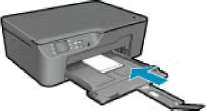
1. Выдвиньте лоток для бумаги.
2. Извлеките всю бумагу из лотка для бумаги, а затем загрузите фотобумагу стороной для печати вниз.
Если на используемой фотобумаге имеются перфорированные полоски, загружайте фотобумагу полосками вверх.
3. В меню Файл используемой программы выберите Печать.
4. Убедитесь, что устройство выбрано в качестве принтера.
5. Нажмите кнопку, с помощью которой открывается диалоговое окно Свойства.
В зависимости от используемой программы эта кнопка может называться Свойства, Параметры, Настройка принтера, Принтер или Предпочтения.
6. Выберите соответствующие параметры.
На вкладке Макет выберите ориентацию страницы: Портретная или Альбомная.
На вкладке Бумага/Качество выберите тип и качество бумаги в раскрывающемся списке
Для печати с максимальным разрешением перейдите на вкладку Бумага/Качество и выберите в раскрывающемся списке Носитель параметр Фотобумага, наилучшее качество. Перейдите на вкладку Дополнительно и выберите в раскрывающемся списке Печать с максимальным разрешением параметр Да. Для печати с максимальным разрешением в оттенках серого выберите в раскрывающемся списке Печать в оттенках серого параметр Оттенки серого, высокое качество, а затем выберите Фотобумага, наилучшее качество и Макс. dpi.
7. Щелкните ОК, чтобы вернуться в диалоговое окно Свойства.
8. Нажмите кнопку OK, а затем Печать в диалоговом окне Печать.
Не оставляйте неиспользованную фотобумагу во входном лотке. Бумага может скручиваться, что приведет к снижению качества печати. Перед печатью фотобумага должна находиться в расправленном состоянии.
Печать документов
Как выполнить печать из программного обеспечения
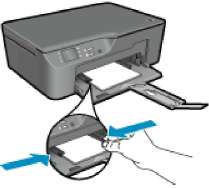
1. Убедитесь, что лоток для бумаги открыт.
2. Убедитесь, что в лоток для бумаги загружена бумага.
3. В используемой программе щелкните кнопку Печать.
4. Убедитесь, что устройство выбрано в качестве принтера.
5. Нажмите кнопку, с помощью которой открывается диалоговое окно Свойства.
В зависимости от используемой программы эта кнопка может называться Свойства, Параметры, Настройка принтера, Принтер или Предпочтения.
6. Выберите соответствующие параметры.
На вкладке Макет выберите ориентацию страницы: Портретная или Альбомная.
На вкладке Бумага/Качество выберите тип и качество бумаги в раскрывающемся списке
7. Щелкните ОК, чтобы закрыть диалоговое окно Свойства.
8. Нажмите кнопку Печать или ОК, чтобы начать печать.
1. Печать можно выполнять как с одной, так и с обеих сторон листа. Щелкните кнопку Дополнительно на вкладке Бумага/Качество или Макет. В раскрывающемся списке Печатаемые страницы выберите Печатать только нечетные страницы. Для печати щелкните ОК. После того как все нечетные страницы документа будут напечатаны, извлеките листы из выходного лотка. Загрузите бумагу во входной лоток чистой стороной вверх. В раскрывающемся списке Печатаемые страницы выберите Печатать только четные страницы. Для печати щелкните ОК.
2. Если напечатанные документы сдвинуты относительно области печати, убедитесь, что выбраны правильные язык и регион. На дисплее принтера выберите Настройка, а затем Язык и регион. В списке параметров выберите язык и регион. Правильная настройка параметров Язык и регион гарантирует, что принтер по умолчанию будет использовать соответствующие параметры размера бумаги.
при использовании материалов ссылка на сайт компании awella.ru обязательна