
Создание задания печати принтера HP Designjet Z5200
Создание задания печати
Чтобы распечатать что-либо, необходимо отправить это на принтер. В результате будет создано и добавлено в очередь печати принтера задание печати. Имеется два основных подхода к отправке задания печати на принтер.
• Чтобы осуществить печать напрямую из программы, используйте обычную команду печати программы. Если выбрать в окне программы принтер HP Designjet, драйвер принтера отправляет задание печати на принтер.
• Если файл уже преобразован в поддерживаемый графический формат, его можно отправить напрямую на принтер с помощью встроенного Web-сервера, минуя драйвер принтера (см. ниже).
Использование встроенного Web-сервера для печати файлов
В служебной программе HP Utility или во встроенном Web-сервере, в группе «Центр заданий» выберите команду Отправить задание. Появится окно, изображенное ниже.
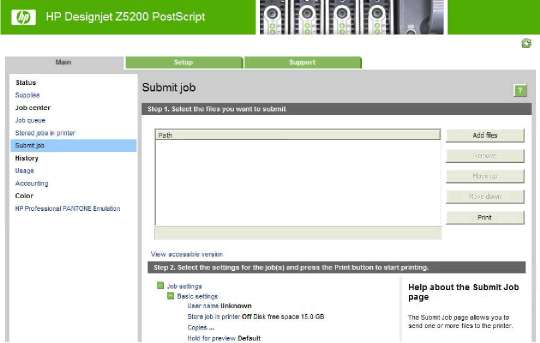
Нажмите кнопку Добавить файлы, чтобы выбрать на компьютере файлы, которые необходимо отправить на печать. Возможны следующие форматы файлов.
• PostScript
• TIFF
JPEG
CALS/G4
При печати в файл его формат должен быть одним из перечисленных в списке, однако его расширением может быть .plt или .prn.
Если же формат файла не указан в списке, выполнение его печати не будет успешным.
Если при создании заданий были использованы надлежащие параметры (такие как формат бумаги, поворот изображения, изменение формата и количество копий), простое нажатие кнопки Печать вызовет отправку заданий на принтер.
Если требуется указать параметры печати, перейдите в раздел Параметры задания и выберите необходимые параметры. Для облегчения понимания справа от каждого параметра приведен поясняющий комментарий. Помните, что если оставить параметр в значении По умолчанию, будет использовано значение, ранее сохраненное в задании. Если у задания нет параметров, будет использован параметр принтера.
Печать сохраненных заданий
При печати файла с помощью встроенного Web-сервера это задание можно пометить для постоянного хранения в принтере.
При выборе варианта Сохраненные задания в принтере на вкладке Главное встроенного Web-сервера будет отображен список сохраненных заданий. Для каждого задания отображаются следующие сведения:
• имя задания;
• размер задания;
• дата и время получения задания принтером;
• имя, присвоенное пользователем, отправившем задание.
Можно щелкнуть на заголовке любого столбца для сортировки списка на основании содержащихся в этом столбце сведений.
Можно выбрать одно или несколько заданий в списке и выполнить с ними следующие операции с помощью кнопок, расположенных вверху списка.
• Print (Печать): выбранные задания печатаются с исходными параметрами. Ход выполнения заданий можно увидеть на странице Очередь заданий.
• Дополнительные параметры печати: будут отображены параметры выбранных заданий, которые можно изменить. Для сохранения новых параметров нажмите кнопку Сохранить, а для печати заданий — кнопку Печать.
Значение параметра отображается только в том случае, если это значение одинаково для всех выбранных заданий. В противном случае отображается дефис.
• Удалить: выбранные задания полностью удаляются из принтера.
при использовании материалов ссылка на сайт компании awella.ru обязательна