
Загрузка рулона бумаги в принтер HP Designjet Z3100
Простая процедура загрузки
1. Убедитесь, что используется правильная ось для данного типа бумаги.
2. Стоя позади принтера, расположите черный конец оси на левом держателе рулона. Не помещайте его полностью в держатель.

3. Расположите синий конец оси на правом держателе рулона. Если вы загружаете ось серого цвета, проследите, чтобы верх оси опирался на держатель рулона округлой стороной.

4. Одновременно нажмите на ось руками с обеих сторон, чтобы она вошла в держатели обоими концами. Ось встанет на место со щелчком.
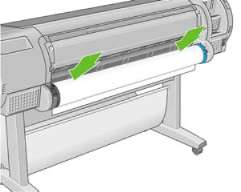
5. Если край рулона оборван (иногда это происходит из-за ленты, удерживающей конец рулона) или искривлен, немного оттяните бумагу и обрежьте резаком в месте отрыва, чтобы получился ровный край.

Обрезайте бумагу как можно ровнее, иначе ее не удастся правильно загрузить.
6. Вставьте край рулона бумаги в устройство подачи.
Не просовывайте пальцы внутрь канала подачи бумаги — это может быть опасно.

7. Протолкните бумагу в устройство подачи до упора. После этого бумага будет обнаружена и автоматически захвачена принтером.

8. Когда бумага будет подана в принтер, на передней панели появится вопрос о том, какого типа бумага загружается — рулонная или листовая. Выберите Рулон с помощью клавиш со стрелками Вверх и Вниз и нажмите клавишу OK.
9. Выберите категорию и тип бумаги.
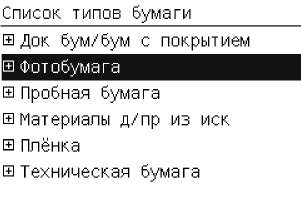
Если используется такой тип бумаги, имя которой отсутствует в списке драйвере, ни на передней панели), можно выбрать обобщенное имя. Например, если загружается бумага HP Aquarella Art Paper (бумага HP Aquarella для произведений изобразительного искусства) или Epson Smooth Fine Art Paper (гладкая бумага Epson для произведений изобразительного искусства), но точное имя бумаги не найдено в списке, можно выбрать имя Fine art paper (Бумага для произведений изобразительного искусства).
10. Будет произведена проверка выравнивания бумаги и измерение ее ширины.
11. Возможно, на экране передней панели при этом будут отображаться некоторые инструкции.
12. Когда рулон будет выровнен, на передней панели появится сообщение Готов, означающее, что принтер готов к работе. Если рулон не выровнен, следуйте инструкциям на экране передней панели.
13. Если бумага в рулоне ослаблена, натяните ее, слегка отмотав рулон.

Непредвиденные ситуации на любом шаге загрузки бумаги описаны в разделе Не удается правильно загрузить бумагу.
В приемнике отпечатки могут порваться или испачкаться краской с других отпечатков. Чтобы предотвратить это, извлекайте отпечатки сразу после обрезки и не складывайте их в стопку или отключите автоматическую обрезку;
Процедура с использованием меню «Бумага»
Запускать процесс загрузки бумаги можно также из меню «Бумага».
1. Проделайте шаги 1-5 раздела Простая процедура загрузки.
2. Нажмите клавишу Меню для возвращения в главное меню и выберите значок «Бумага»
3. Выберите пункт Загрузка бумаги.

4. Выберите пункт Загрузить рулон.

5. Выберите категорию и тип бумаги.
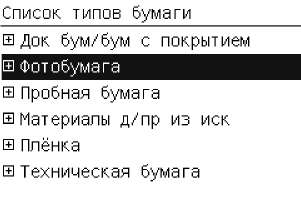
Совет Если используется такой тип бумаги, имя которой отсутствует в списке (ни в драйвере, ни на передней панели), можно выбрать обобщенное имя. Например, если загружается бумага HP Aquarella Art Paper (бумага HP Aquarella для произведений изобразительного искусства) или Epson Smooth Fine Art Paper (гладкая бумага для произведений изобразительного искусства), но точное имя бумаги не найдено в списке, можно выбрать имя Fine art paper (Бумага для произведений изобразительного искусства).
6. Перейдите к шагу 6 простой процедуры загрузки, пропустив в дальнейшем шаги 8 и 9.
В приемнике отпечатки могут порваться или испачкаться чернилами с других отпечатков. Чтобы предотвратить это, извлекайте отпечатки сразу после обрезки и не складывайте их в стопку или отключите автоматическую обрезку; см. Отключение автоматического резака, а также используйте клавишу Прогон листа и обрезка для извлечения отпечатка.
при использовании материалов ссылка на сайт компании awella.ru обязательна