
Использование дополнительного жесткого диска на принтере Epson SureColor SC-P6000/P7000/P8000/P9000
С помощью LFP HDD Utility (только в Windows)
Если принтер и компьютер, на котором установлен жесткий диск, подключены по USB, можно также выполнять операции с помощью HDD utility. Вы можете загрузить программное обеспечение с главной страницы Epson.
Данные на жестком диске
Данные с жесткого диска нельзя скопировать на компьютер или другое устройство. Даже если задания печати сохранены на жестком диске, сохраните исходные данные на компьютере.
Данные на жестком диске могут быть утеряны или повреждены в следующих ситуациях.
Когда на жесткий диск влияет статическое электричество или электрические помехи
При неправильном использовании диска
После сбоя или ремонта
Когда диск поврежден при стихийном бедствии
Мы не несем ответственности за потерю, повреждение данных или любые иные проблемы по любой причине, включая перечисленные выше и в течение гарантийного срока. Знайте, что мы также не несем ответственности за восстановление утерянных или поврежденных данных.
Сохранение заданий печати
В этом разделе описываются настройки драйвера принтера, которые относятся к сохранению заданий печати.
Настройки в Windows
После создания данных щелкните пункт Print (Печать) в меню File (Файл).
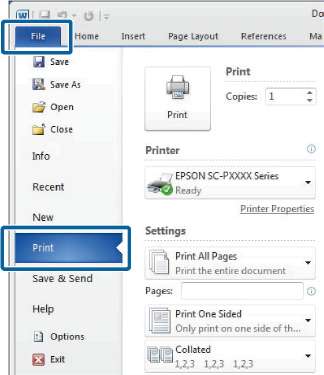
После подтверждения выбора принтера щелкните Printer properties (Свойства принтера) или Properties (Свойства) для отображения настроек принтера.

Использование дополнительного жесткого диска
На странице Page Layout (Макет) нажмите кнопку Settings (Параметры) в меню Hard Disk Unit (Блок жесткого диска), затем выберите Print Job (Задание печати).
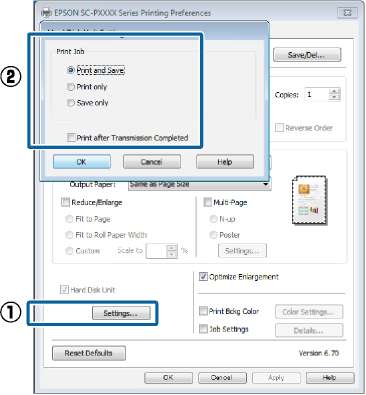
Операции печати отличаются в зависимости от выбранного контента, как показано ниже.
Print and Save (Печ. и сохр):
Служит для сохранения задания на жестком диске одновременно с печатью. Если выбран пункт Print after Transmission Completed (Печать после зав. передачи), печать начинается после сохранения задания печати на жестком диске.
Print only (Толькопеч.):
Печать задания без сохранения на жестком диске.
Save only (Только сох.):
Сохранение задания без печати.
Затем напечатайте документ обычным способом.
Рекомендуем:
Установка настроек в Mac OS X
После создания данных для печати в меню File (Файл) используемого приложения щелкните Print (Печать).

Убедитесь, что выбран принтер, затем выберите в списке пункт HDD Settings (Настройки жесткого диска).

Выберите Print Mode (Цветной).
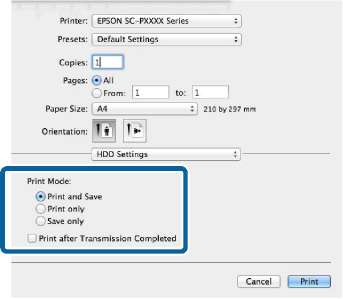
После нажатия Print (Печать) операции печати отличаются в зависимости от выбранного контента, как показано ниже.
Print and Save (Печ. и сохр):
Служит для сохранения задания на жестком диске одновременно с печатью. Если выбран пункт Print after Transmission Completed (Печать после зав. передачи), печать начинается после сохранения задания печати на жестком диске.
Print only (Толькопеч.):
Печать задания без сохранения на жестком диске.
Save only (Только сох.):
Сохранение задания без печати.
Затем напечатайте документ обычным способом.
Просмотр и печать сохраненных заданий печати
В этом разделе описывается, как с помощью панели управления просмотреть и отправить на печать сохраненные задания.
Кнопки, используемые при задании следующих настроек
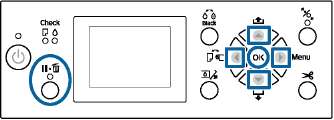
Убедившись, что принтер готов к печати, нажмите кнопку r.
Откроется меню настроек.
Нажмите кнопку d, затем нажмите кнопку r.
Откроется меню Задание печати.
Нажимайте кнопки d/u, чтобы выбрать Сохраненное задание, и нажмите кнопку ОК.
Отображаются имена сохраненных заданий печати.
С помощью кнопок d/u можно выбрать нужное задание, после чего нажать кнопку ОК.
Появятся сведения о выбранном задании.
Чтобы выйти без печати задания, нажмите кнопку после просмотра данных задания.
Чтобы напечатать задание, перейдите к шагу 5.
Нажмите кнопку. Отображаются Параметры файла.
Нажимайте кнопки d/u, чтобы выбрать Печать файла или Удалить, затем нажмите кнопку r.
Если выбран пункт Удалить, появляется экран подтверждения. Чтобы удалить задание, нажмите кнопку.
Если выбран пункт Печать файла, перейдите к шагу 7.
Нажимайте кнопки d/u, чтобы ввести количество копий, затем нажмите.
Начнется печать.
при использовании материалов ссылка на сайт компании awella.ru обязательна