
Печать других документов на HP DeskJet 5743
Электронная почта
• Рекомендации
• Подготовка к печати
• Печать
Рекомендации
Не допускайте переполнения входного лотка: 100 листов фотобумаги.
Подготовка к печати
1 Поднимите выходной лоток.
2 Сдвиньте направляющую бумаги влево по всей длине.
3 Поместите обычную бумагу во входной лоток и продвиньте ее в принтер до упора.
4 Придвиньте направляющую вплотную к краю стопки бумаги.

5 Опустите выходной лоток.
Печать
1 Откройте диалоговое окно Свойства принтера.
2 На вкладке Профили печати выберите Обычная ежедневная печать или Быстрая/экономичная печать, а затем укажите следующие параметры:
- Формат бумаги. Соответствующий формат бумаги
- Тип бумаги. Автоматически или Обычная бумага
3 Нажмите на ОК.
Для знакомства с функциями, представленными в диалоговом окне "Свойства принтера", используйте справку Что это такое?.
Письма
• Рекомендации
• Подготовка к печати
• Печать
Рекомендации
• Изучите создание фоновых изображений на письмах.
• Для получения справки по печати на конверте см. Конверты.
• Не допускайте переполнения входного лотка: 100 листов бумаги.
Подготовка к печати
1 Поднимите выходной лоток.
2 Сдвиньте направляющую бумаги влево по всей длине.
3 Положите бумагу во входной лоток и продвиньте ее в принтер до упора.
При использовании фирменных бланков, проверьте, чтобы бланк лежал печатной стороной вниз и в направлении к принтеру.
4 Придвиньте направляющую вплотную к краю стопки бумаги.

5 Опустите выходной лоток.
Печать
1 Откройте диалоговое окно Свойства принтера.
2 На вкладке Профили печати выберите Печать презентаций, а затем выберите следующие параметры:
- Формат бумаги. Соответствующий формат бумаги
- Тип бумаги. Автоматически или Обычная бумага
3 Выберите другие требуемые параметры и нажмите на ОК.
Для знакомства с функциями, представленными в диалоговом окне "Свойства принтера", используйте справку Что это такое?.
Документы
• Рекомендации
• Подготовка к печати
• Печать
Рекомендации
• Для черновых документов используйте параметр Быстрая/экономичная печать.
• Бумагу можно сэкономить с помощью двусторонней печати.
• Изучите создание фоновых изображений на документах.
• Не допускайте переполнения входного лотка: 100 листов бумаги.
Подготовка к печати
1 Поднимите выходной лоток.
2 Сдвиньте направляющую бумаги влево по всей длине.
3 Поместите обычную бумагу во входной лоток и продвиньте ее в принтер до упора.
4 Придвиньте направляющую вплотную к краю стопки бумаги.

Бумага формата Letter или А4
5 Опустите выходной лоток.
Печать
1 Откройте диалоговое окно Свойства принтера.
2 На вкладке Профили печати выберите Обычная ежедневная печать, а затем выберите следующие параметры:
- Формат бумаги. Соответствующий формат бумаги Тип бумаги. Автоматически или Обычная бумага
3 Выберите следующие параметры печати:
- Качество печати
- Двусторонняя печать, если требуется печать на обеих сторонах бумаги.
4 Выберите другие требуемые параметры и нажмите на ОК.
Для знакомства с функциями, представленными в диалоговом окне "Свойства принтера", используйте справку Что это такое?.
Конверты
• Рекомендации
• Подготовка к печати
• Печать
Рекомендации
• Не используйте следующие конверты:
С запорами или окошками.
Толстые, нестандартные или с загнутыми краями.
С глянцевым или тисненым покрытием.
Со складками, разрывами или другими повреждениями.
• Выровняйте края стопки конвертов перед загрузкой ее во входной лоток.
• Не допускайте переполнения входного лотка: 10 конвертов.
Подготовка к печати
1 Поднимите выходной лоток, а затем извлеките всю бумагу из входного лотка.
2 Сдвиньте направляющую бумаги влево по всей длине.
3 Поместите конверты во входной лоток, как можно ближе к правому краю лотка. Сторона для печати должна быть вниз, а клапаны конвертов слева.
4 Продвиньте конверты в принтер до упора.
5 Придвиньте направляющую вплотную к краю стопки конвертов.

6 Опустите выходной лоток.
Печать
1 Откройте диалоговое окно Свойства принтера.
2 Выберите вкладку Бумага/Качество, а затем выберите следующие параметры:
- Формат. Соответствующий формат конверта
- Тип. Автоматически или Обычная бумага
3 Выберите другие требуемые параметры и нажмите на ОК.
Для знакомства с функциями, представленными в диалоговом окне "Свойства принтера", используйте справку Что это такое?.
Брошюры
• Рекомендации
• Подготовка к печати
• Печать брошюр без рамок
• Печать брошюр с рамками
Рекомендации
• Для достижения оптимальных результатов используйте бумагу HP для брошюр и рекламных листовок.
• Не выполняйте печать без рамок в режиме резервного использования чернил. Всегда проверяйте, чтобы в принтере было установлено два для замены.
• Откройте в прикладной программе требуемый файл и укажите формат брошюры. Убедитесь в том, что указанный формат соответствует формату бумаги, на которой будет выполняться печать брошюры.
• Не допускайте переполнения входного лотка: 20 листов бумаги для брошюр.
Подготовка к печати
1 Поднимите выходной лоток.
2 Сдвиньте направляющую бумаги влево по всей длине.
3 Поместите бумагу для брошюр во входной лоток и продвиньте ее в принтер до упора.
4 Придвиньте направляющую вплотную к краю стопки бумаги.

5 Опустите выходной лоток.
Печать брошюр без рамок
1 Откройте диалоговое окно Свойства принтера.
2 Перейдите на вкладку Бумага/качество.
3 Из списка Формат выберите соответствующий формат бумаги.
4 В списке Тип выберите бумагу для брошюр или другой тип бумаги. Не выбирайте Автоматически.
Для печати без рамок доступны не все форматы и типы бумаги.
5 Выберите флажок Печать без рамок.
6 Установите параметр качество печати в значение Наилучшее или Максимум dpi.
7 Перейдите на вкладку Настройки и выберите ориентацию.
8 Для печати на обеих сторонах бумаги перейдите на вкладку Окончательная обработка и выберите Печать на обеих сторонах.
Для получения дополнительной информации см. Двусторонняя печать.
9 Щелкните на кнопке ОК, чтобы начать печать.
Для знакомства с функциями, представленными в диалоговом окне "Свойства принтера", используйте справку Что это такое?.
Печать брошюр с рамками
1 Откройте диалоговое окно Свойства принтера.
2 На вкладке Профили печати выберите Печать презентаций, а затем выберите следующие параметры:
Тип бумаги. Соответствующая бумага для брошюр Не выбирайте Автоматически. Формат бумаги. Соответствующий формат бумаги Ориентация. Книжная или Альбомная
3 Для печати на обеих сторонах бумаги для брошюр перейдите на вкладку Окончательная обработка и выберите Печать на обеих сторонах.
4 Щелкните на кнопке ОК, чтобы начать печать.
Для знакомства с функциями, представленными в диалоговом окне "Свойства принтера", используйте справку Что это такое?.
Поздравительные открытки
• Рекомендации
• Подготовка к печати
• Печать
Рекомендации
• Разверните готовые сложенные открытки и поместите их во входной лоток.
• Для достижения оптимальных результатов используйте бумагу HP для поздравительных открыток.
• Не допускайте переполнения входного лотка: 20 карточек.
Подготовка к печати
1 Поднимите выходной лоток, а затем извлеките всю бумагу из входного лотка.
2 Сдвиньте направляющую бумаги влево по всей длине.
3 Пролистайте стопку поздравительных открыток, чтобы исключить их слипание, а затем выровняйте края стопки.
4 Положите поздравительные открытки во входной лоток стороной для печати вниз.
5 Продвиньте карточки в принтер до упора.
6 Придвиньте направляющую вплотную к краю стопки карточек.

7 Опустите выходной лоток.
Печать
Если используемое программное обеспечение поддерживает печать поздравительных открыток, следуйте рекомендациям, содержащимся в этой программе. В противном случае следуйте указаниям ниже.
1 Откройте диалоговое окно Свойства принтера.
2 Выберите вкладку Бумага/Качество, а затем выберите следующие параметры:
Формат. Соответствующий формат карточек
- Тип. Соответствующий тип карточек
- Качество печати. Обычное
3 Выберите другие требуемые параметры и нажмите на ОК.
Для знакомства с функциями, представленными в диалоговом окне "Свойства принтера", используйте справку Что это такое?.
Почтовые карточки (открытки)
• Рекомендации
• Подготовка к печати
• Печать
Рекомендации
• Используйте только такие карточки, которые соответствуют характеристикам формата бумаги для данного принтера. Конкретные характеристики см. в справочном руководстве, которое входит в комплект поставки принтера.
• Не допускайте переполнения входного лотка: 30 карточек.
Подготовка к печати
1 Поднимите выходной лоток.
2 Сдвиньте направляющую бумаги влево по всей длине.
3 Поместите карточки во входной лоток, как можно ближе к правому краю лотка. Сторона для печати должна быть вниз, а короткий край должен быть направлен к принтеру.
4 Продвиньте карточки в принтер до упора.
5 Придвиньте направляющую вплотную к краю стопки карточек.

6 Опустите выходной лоток.
Печать
1 Откройте диалоговое окно Свойства принтера.
2 Выберите вкладку Бумага/Качество, а затем выберите следующие параметры:
Формат. Соответствующий формат карточек Тип. Соответствующий тип карточек - Качество печати. Обычное или Наилучшее.
3 Выберите другие требуемые параметры и нажмите на ОК.
Для знакомства с функциями, представленными в диалоговом окне "Свойства принтера", используйте справку Что это такое?.
Прозрачные пленки
• Рекомендации
• Подготовка к печати
• Печать
Рекомендации
• Для получения оптимальных результатов используйте диапозитив HP повышенного качества для струйной печати.
• Не допускайте переполнения входного лотка: 30 прозрачных пленок.
Подготовка к печати
1 Поднимите выходной лоток, а затем извлеките всю бумагу из входного лотка.
2 Сдвиньте направляющую бумаги влево по всей длине.
3 Заправьте прозрачные пленки во входной лоток.
Сторона для печати должна быть вниз, а клейкая полоса должна быть к принтеру.

4 Аккуратно продвиньте прозрачные пленки в принтер до упора таким образом, чтобы клейкие полоски не зацеплялись друг за друга.
5 Придвиньте направляющую вплотную к краю прозрачных пленок.
6 Опустите выходной лоток.
Печать
1 Откройте диалоговое окно Свойства принтера.
2 На вкладке Профили печати выберите Печать презентаций, а затем выберите следующие параметры:
- Формат бумаги. Соответствующий формат бумаги
- Тип бумаги. Автоматически или соответствующий диапозитив
3 Выберите другие требуемые параметры и нажмите на ОК.
Для знакомства с функциями, представленными в диалоговом окне "Свойства принтера", используйте справку Что это такое?.
Этикетки
• Рекомендации
• Подготовка к печати
• Печать
Рекомендации
• Используйте только бумажные, пластиковые или прозрачные этикетки, предназначенные специально для струйных принтеров.
• Используйте только полные листы с этикетками.
• Избегайте использовать слипшиеся этикетки, а также мятые этикетки или этикетки без защитных подложек.
• Не допускайте переполнения входного лотка: 20 листов с этикетками (используйте листы только формата Letter или А4).
Подготовка к печати
1 Поднимите выходной лоток, а затем извлеките всю бумагу из входного лотка.
2 Сдвиньте направляющую бумаги влево по всей длине.
3 Пролистайте листы с этикетками, чтобы они не слипались, а затем выровняйте края.
4 Положите листы с этикетками во входной лоток этикетками вниз.
5 Продвиньте листы в принтер до упора.
6 Придвиньте направляющую вплотную к краю стопки.

7 Опустите выходной лоток.
Печать
Если используемая прикладная программа поддерживает печать этикеток, следуйте инструкциям, которые прилагаются к этой программе. В противном случае следуйте указаниям ниже.
1 Откройте диалоговое окно Свойства принтера.
2 На вкладке Профили печати выберите Обычная ежедневная печать, а затем выберите следующие параметры:
- Формат бумаги. Соответствующий формат бумаги Тип бумаги. Автоматически или Обычная бумага
3 Нажмите на ОК.
Для знакомства с функциями, представленными в диалоговом окне "Свойства принтера", используйте справку Что это такое?.
Каталожные карточки и другой малоформатный носитель
• Подготовка к печати
• Печать
Рекомендации
• Используйте только такие карточки и малоформатный носитель, которые соответствуют характеристикам формата бумаги для данного принтера. Конкретные характеристики см. в справочном руководстве, которое входит в комплект поставки принтера.
• Не допускайте переполнения входного лотка: 30 карточек.
Подготовка к печати
1 Поднимите выходной лоток, а затем извлеките всю бумагу из входного лотка.
2 Сдвиньте направляющую бумаги влево по всей длине.
3 Поместите карточки во входной лоток, как можно ближе к правому краю лотка. Сторона для печати должна быть вниз, а короткий край должен быть направлен к принтеру.
4 Продвиньте карточки в принтер до упора.
5 Придвиньте направляющую вплотную к краю стопки карточек.

6 Опустите выходной лоток.
Печать
1 Откройте диалоговое окно Свойства принтера.
2 Выберите вкладку Бумага/Качество, а затем выберите следующие параметры:
- Формат. Соответствующий формат карточек
- Тип. Соответствующий тип карточек
3 Выберите другие требуемые параметры и нажмите на ОК.
Для знакомства с функциями, представленными в диалоговом окне "Свойства принтера", используйте справку Что это такое?.
Буклеты
В режиме печати буклета страницы документа автоматически масштабируются и упорядочиваются таким образом, чтобы обеспечить правильный порядок страниц в буклете после его сгиба.
Например, при печати буклета из четырех страниц на обеих сторонах бумаги страницы будут упорядочены и распечатаны следующим образом:
• Рекомендации
• Подготовка к печати
• Печать
Рекомендации
Не допускайте переполнения входного лотка: 100 листов бумаги.
Подготовка к печати
1 Поднимите выходной лоток.
2 Сдвиньте направляющую бумаги влево по всей длине.
3 Поместите обычную бумагу во входной лоток и продвиньте ее в принтер до упора.
4 Придвиньте направляющую вплотную к краю стопки бумаги.

5 Опустите выходной лоток.
Печать
1 Откройте диалоговое окно Свойства принтера.
2 Выберите вкладку Профили печати, а затем в списке выберите Двусторонняя, дуплекс, печать.
3 Из списка Печать на обеих сторонах выберите один из следующих параметров переплета:
- Переплет по левому краю
- Переплет по правому краю
4 Выберите другие требуемые параметры и нажмите на ОК.
5 При появлении соответствующего запроса переложите распечатанные листы во входной лоток, как показано ниже.
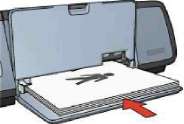
6 Нажмите кнопку Продолжить для завершения печати буклета.
Для знакомства с функциями, представленными в диалоговом окне "Свойства принтера", используйте справку Что это такое?.
Плакаты
• Рекомендации
• Подготовка к печати
• Печать
Рекомендации
• После печати составных частей плаката обрежьте края листов и соедините листы клейкой лентой.

• Не допускайте переполнения входного лотка: 100 листов бумаги.
Подготовка к печати
1 Поднимите выходной лоток.
2 Сдвиньте направляющую бумаги влево по всей длине.
3 Поместите обычную бумагу во входной лоток и продвиньте ее в принтер до упора.
4 Придвиньте направляющую вплотную к краю стопки бумаги.

Печать
5 Опустите выходной лоток.
1 Откройте диалоговое окно Свойства принтера.
2 Выберите вкладку Бумага/Качество, а затем выберите следующие параметры:
- Формат. Соответствующий формат бумаги Тип. Автоматически или Обычная бумага
3 Выберите вкладку Окончательная обработка, а затем выберите следующие параметры:
Печать плакатов. 2x2, 3x3, 4x4 или 5x5
4 Перейдите на вкладку Настройки и выберите ориентацию.
5 Выберите другие требуемые параметры и нажмите на ОК.
Для знакомства с функциями, представленными в диалоговом окне "Свойства принтера", используйте справку Что это такое?.
Переводные картинки
• Рекомендации
• Подготовка к печати
• Печать
Рекомендации
• Для достижения оптимальных результатов используйте переводные картинки HP.
• При печати зеркального изображения текст и картинки будут зеркально отображены слева направо по сравнению с изображением на экране компьютера.

• Не допускайте переполнения входного лотка: 12 переводных картинок.
Подготовка к печати
1 Поднимите выходной лоток, а затем извлеките всю бумагу из входного лотка.
2 Сдвиньте направляющую бумаги влево по всей длине.
3 Поместите бумагу для переводных картинок во входной лоток стороной для печати вниз.
4 Продвиньте бумагу в принтер до упора.
5 Придвиньте направляющую вплотную к краю стопки бумаги.

6 Опустите выходной лоток.
Печать
Если используемая прикладная программа поддерживает печать переводных картинок, следуйте инструкциям, которые прилагаются к этой программе. В противном случае следуйте указаниям ниже.
1 Откройте диалоговое окно Свойства принтера.
2 Выберите вкладку Бумага/Качество, а затем выберите следующие параметры:
- Формат. Соответствующий формат бумаги
- Тип. Переводные картинки HP
- Качество печати. Обычное или Наилучшее
3 Выберите вкладку Настройки, а затем выберите следующие параметры: Ориентация. Зеркальное отражение
В некоторых программах с функциями печати переводных картинок не требуется печать в зеркальном отражении.
4 Выберите другие требуемые параметры и нажмите на ОК.
при использовании материалов ссылка на сайт компании awella.ru обязательна